
穷L与Ubuntu Studio其之二

咁又黎到第二篇,真系连自己都估唔到!
好啦,第一次登入Ubuntu Studio (以下简称US),会发现介面十分熟悉,不论用开windows 定Mac的你,都可以轻松上手。
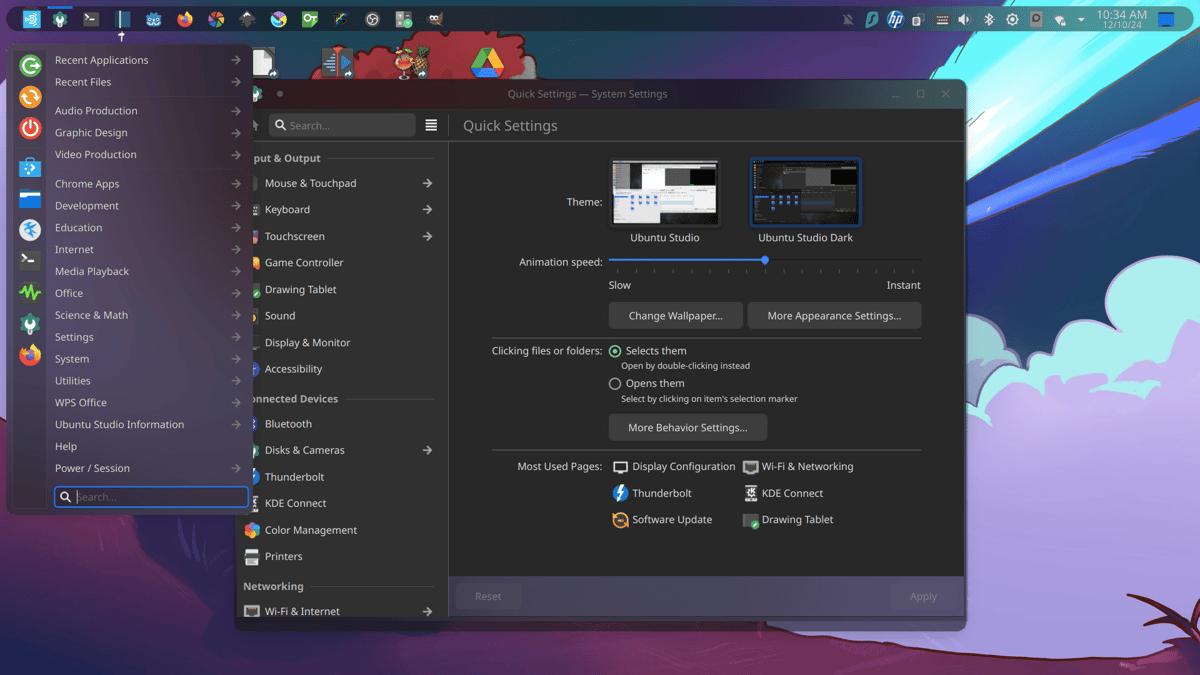
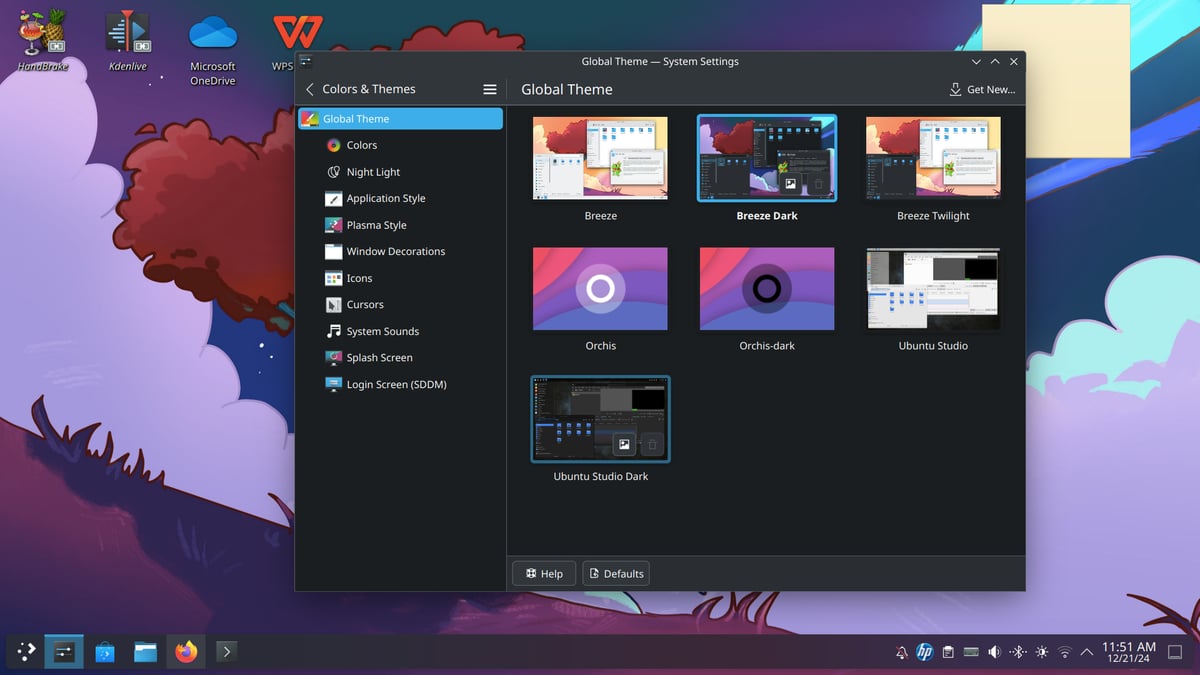
先进入「系统设定」System Setting,见到有一大堆嘢可以设定,今次我就去改另一个介面同背景图片,点选「外观」Appearance & Style→Color and Theme,内置三款系统介面,分光同暗;选择Breeze Dark,布局比较接近Window,方便Window使用者过底。另外Linux提供大量系统外观下载,不过官话就话有机会带来不稳定。
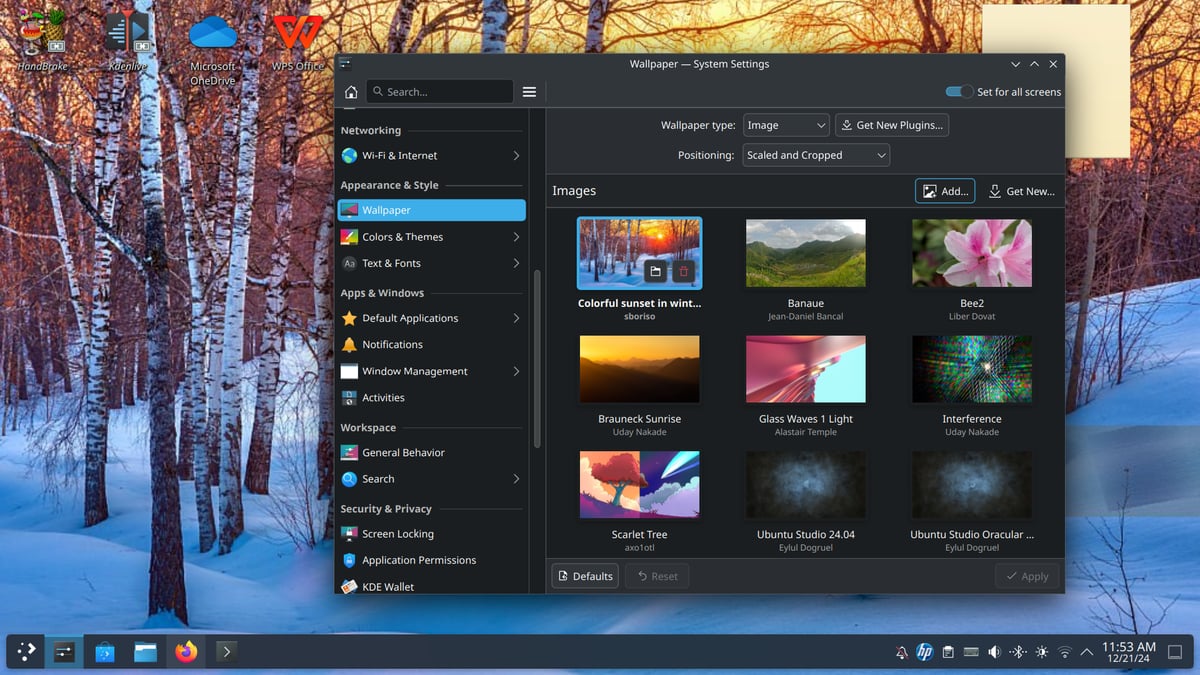
点选Wallpaper更改背景图片。
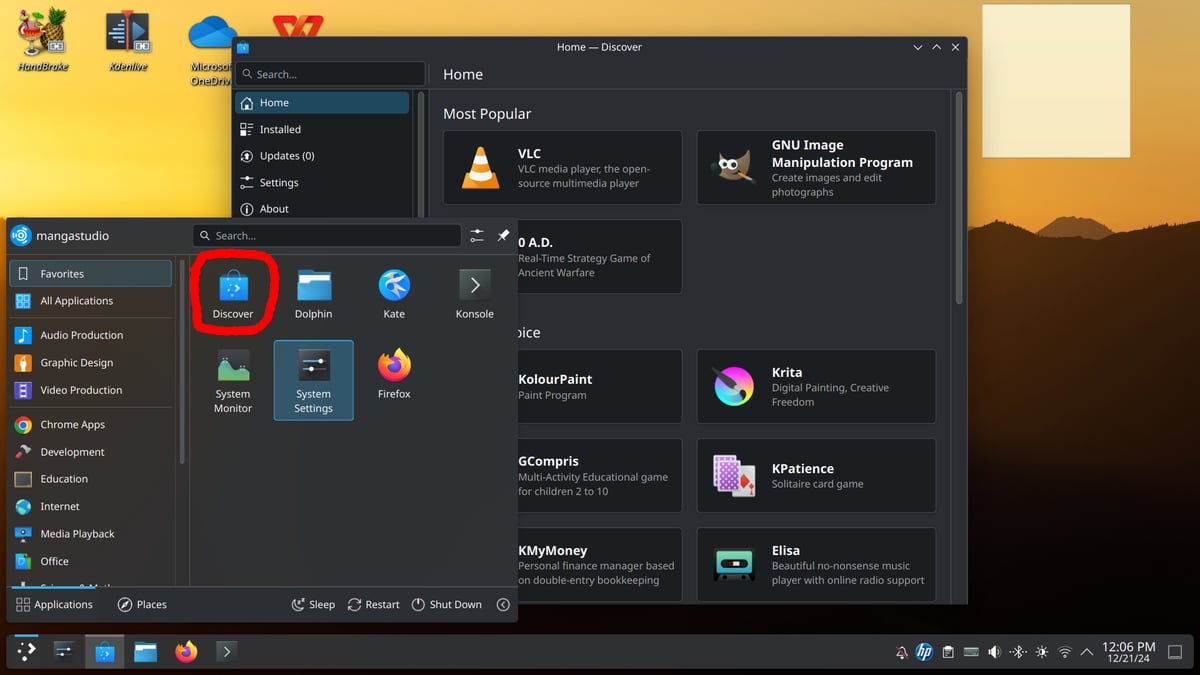
下一个环节,点选左下角Application Launcher→Discover—是作为系统更新及软件安装部份;大部份软件是由这里安装。介绍几套必备软件:
VLC — 视频播放器
qBittorrent — BT下载器
Video Downloader — 网路影片下载器
LibreOffice — 办公软件 (Microsoft Office)
Cheese — 网路摄影机自拍影片
Audacity — 音频编辑器
Darktable — 相片工具 (Adobe Lightroom)
OpenShot Video Editor — 影片编辑 (Adobe Premier)
Krita – 图像工具(Adobe Photoshop, Painter, etc)
以上软件都可从Discover下载,最紧要完全免费。
另外一个安装方法需要使用Konsole /Terminal,等同Window的Terminal,输入特定指令安装。以下为Krita绘图软件使用snap安装:

在$之后输入 sudo apt install snap
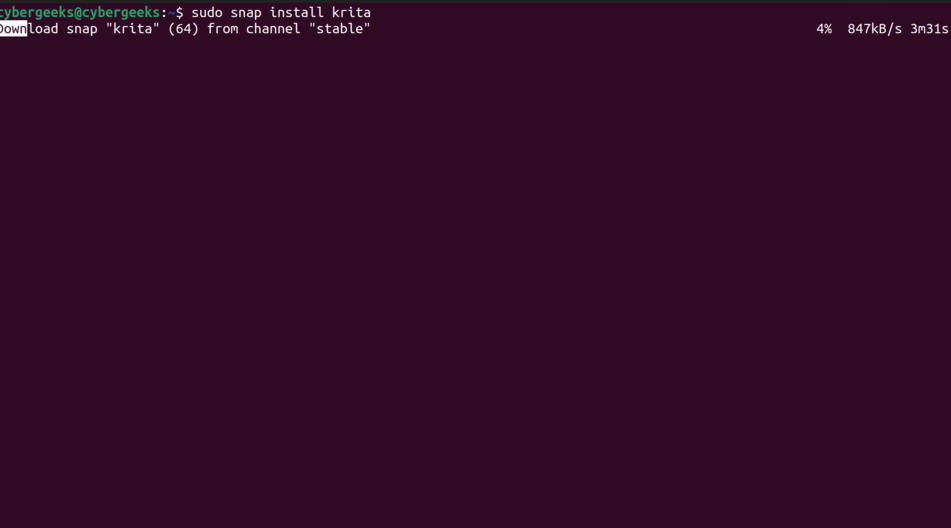
sudo snap install krita
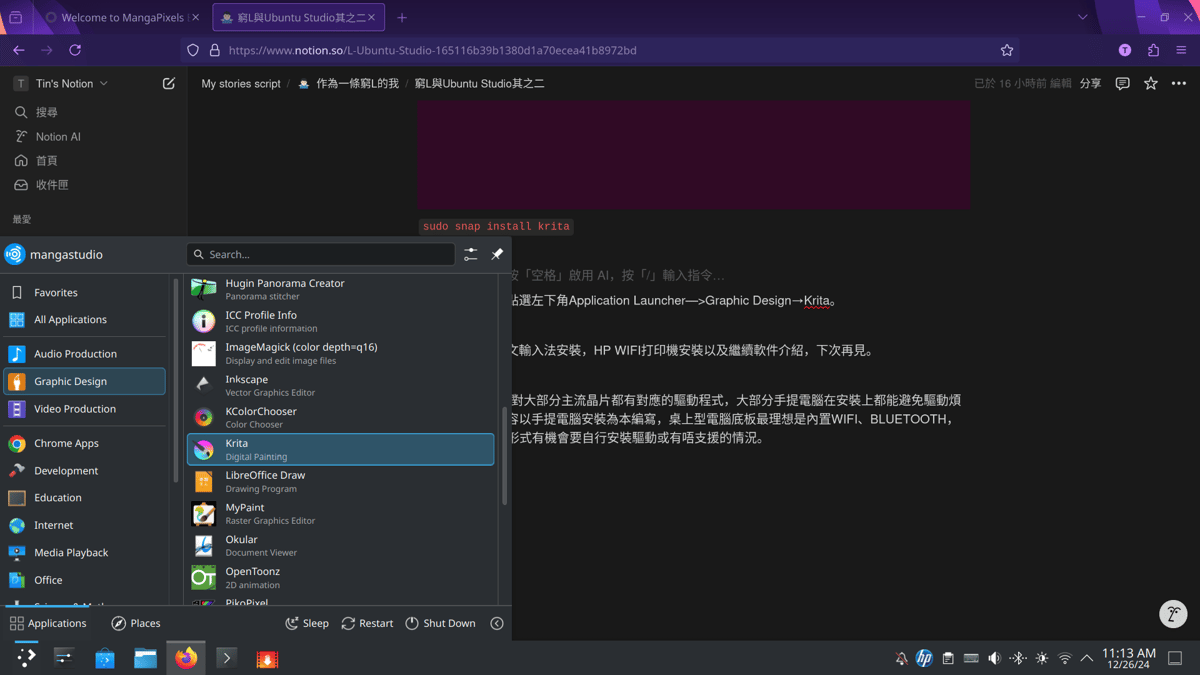
等候安装完成,点选左下角Application Launcher—>Graphic Design→Krita。(背景:本文正使用Notion篇写中)
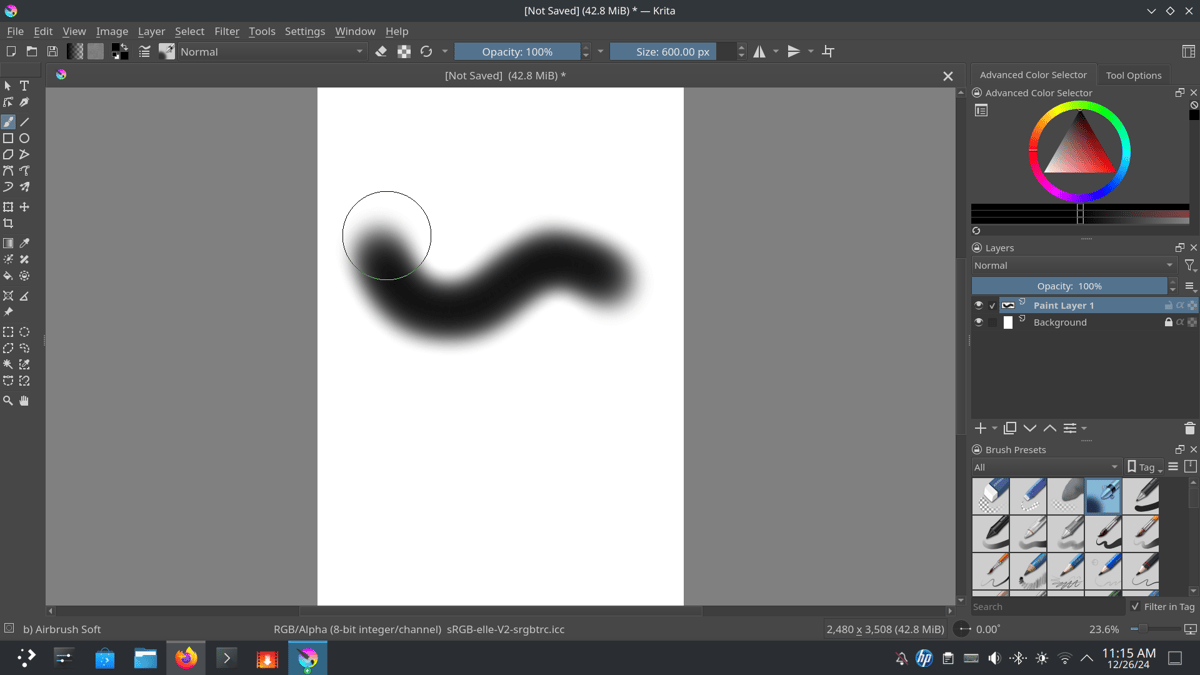
Krita介面。
下一篇会讲下中文输入法安装,HP WIFI打印机安装以及继续有Krita软件介绍,下次再见。
补充:Linux核心对大部分主流晶片都有对应的驱动程式,大部分手提电脑在安装上都能避免驱动烦恼。本篇文章内容以手提电脑安装为本编写,桌上型电脑底板最理想是内置WIFI、BLUETOOTH,如果是外置USB形式有机会要自行安装驱动或有唔支援的情况。