
网页美文听著看!


不知道大家是否有听文章的习惯和爱好。我平时工作需要经常看著电脑,闲暇时间,又想吸收各种营养时,就喜欢用听的,可以让眼睛休息一下。
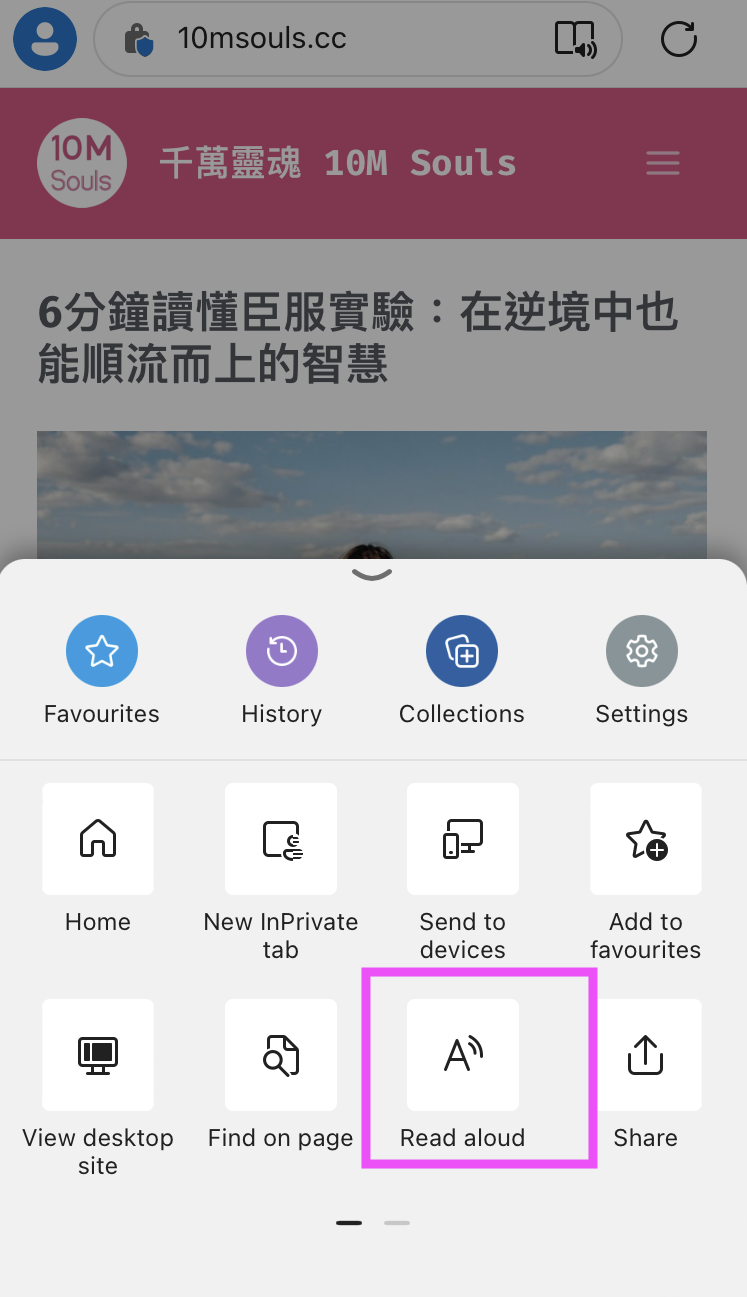
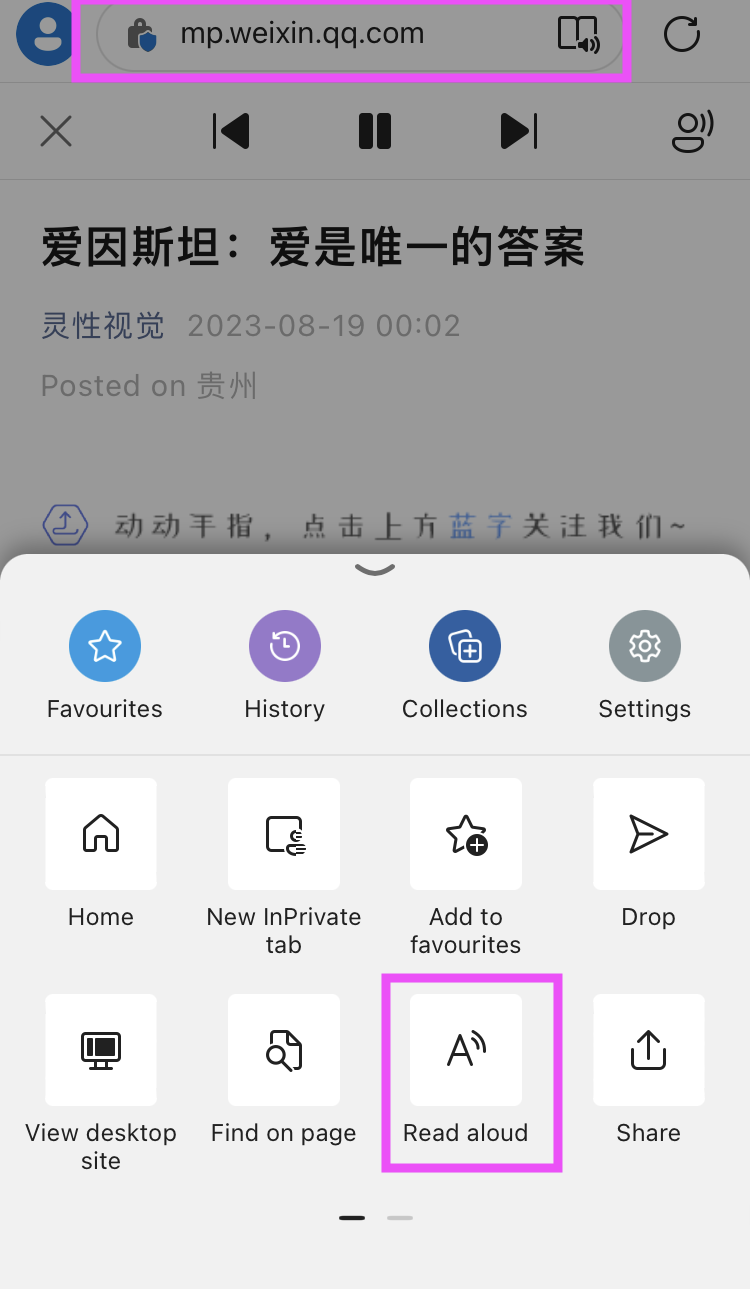
比如,我很喜欢这篇文章 「6分钟读懂臣服实验:在逆境中也能顺流而上的智慧」。我想在吃饭的时间听,就了解了一下可以听网页好文的工具。发现Microsoft Edge Dev 有内置的「Read Aloud」功能。这个功能在电脑和手机上的Edge浏览器均可使用。我目前在手机上使用较多。我发现有两种方法可以使用这个「Read Aloud」功能。第一种方法是通过手机Edge浏览器界面的右下方的该按钮点开「Read Aloud」的功能,如下方所示:
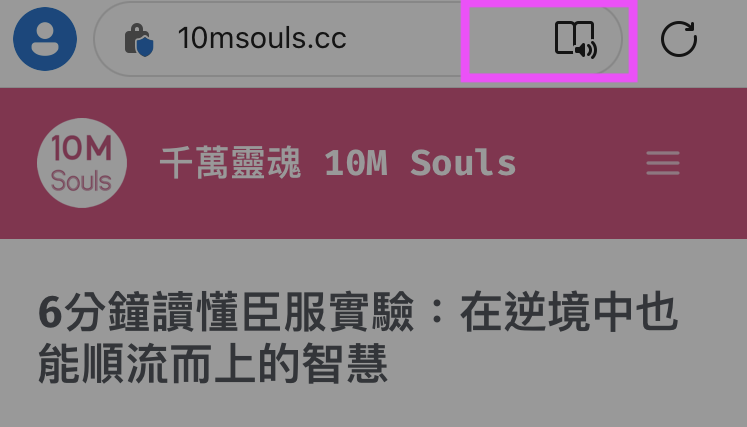
第二种方法是通过点击Edge浏览器界面地址栏的最右方,这个「Immersive Reader」的功能,即书本带speaker的图标,来使用这个「Read Aloud」的功能「注:这个书本带speaker的图标并不一定会出现在所有的文章网页链接右方的。」,如下方所示:
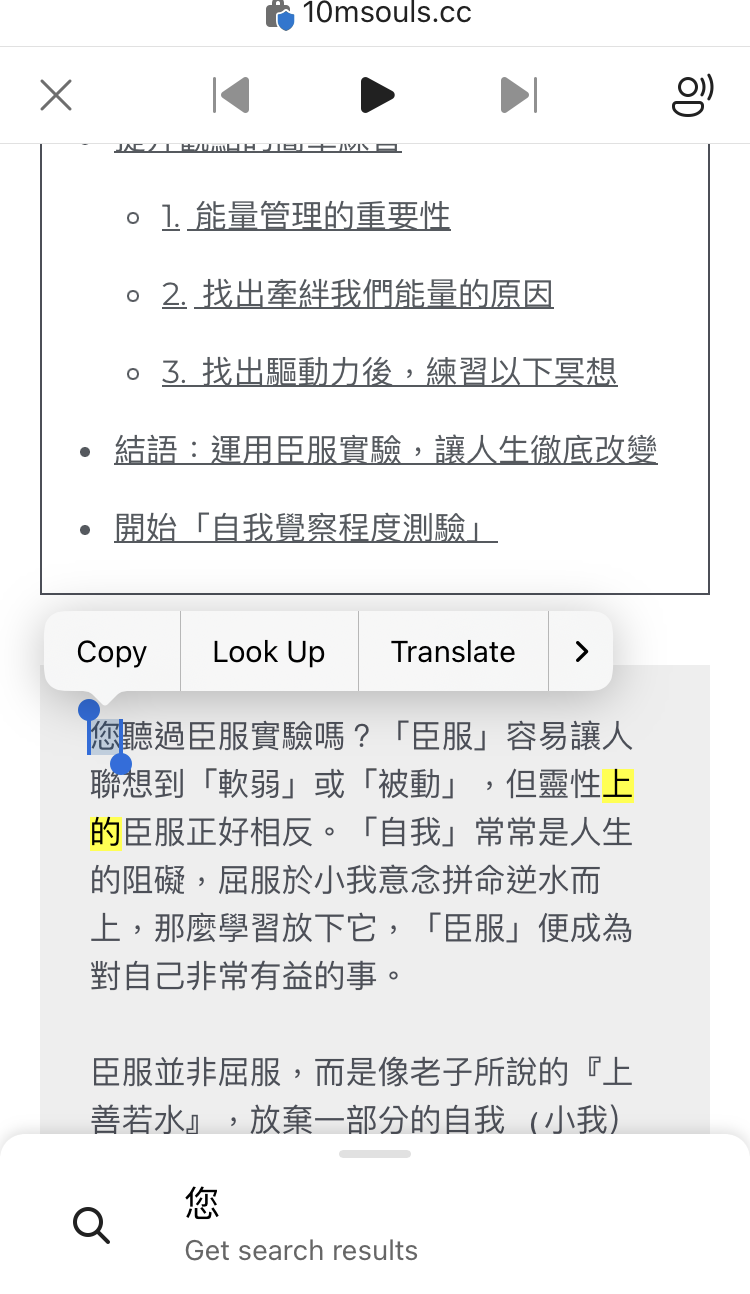
如果你文章看了一部分,想中途开始用这个网页读音功能,可以长按你想让网页开始朗读的位置,然后放手,再点击屏幕正上方的播放按钮,那么网页就会从你选择的这个地方开始朗读了,如下方所示:
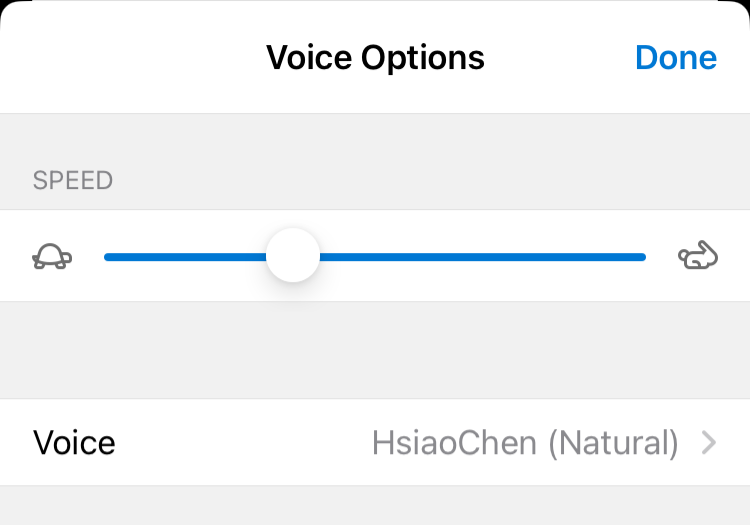
点击语音播放最右方的人头按钮,可以实现语速的调节和人声的选择。详情如下:

关于Microsoft Edge Dev 内置的「Read Aloud」功能,我目前的用户体验是:
- 网页上面的文字部分,都是可以读出来的,听觉感受也自然,可以节约很多眼睛看文章的时间;
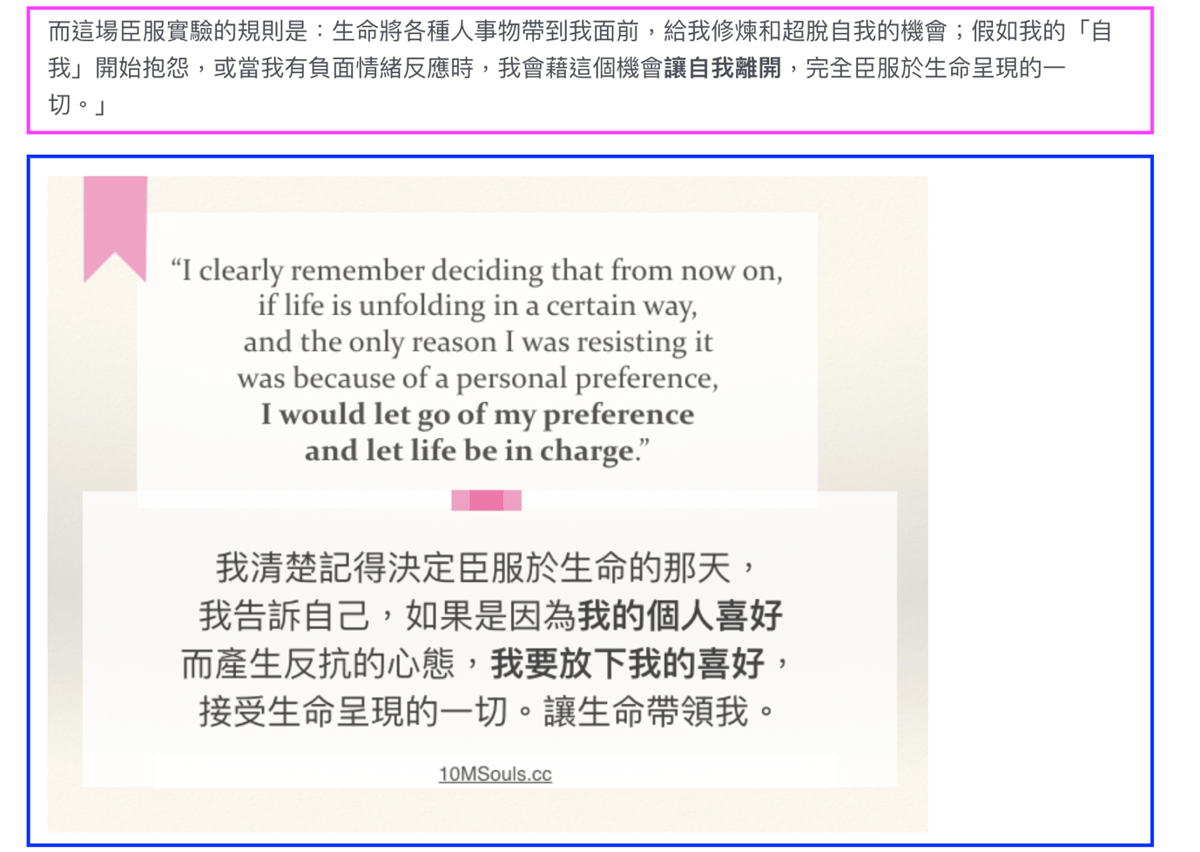
- 网页上图片上的文字,「Read Aloud」的这个功能是无法识别的,就会自动跳过的。比如下面粉红色部分的文字内容,是可以读出来的,然后下面蓝色部分的图片文字内容,「Read Aloud」就无法识别这张图片上面的文字,读不出来;
- 如果挑选「Voice Options」,最好可以挑选文章本身所采用的language variety。比如,这篇文章是台湾人写的中文,那我们挑选台湾或者内地的声音都可以的。我想练习自己的粤语听力,有特意尝试用Chinese (Hong Kong)的Voice, 「Read Aloud」每个字的发音都是准确的,就是不太自然、断句也有点奇怪。
因为Edge 的 「Read Aloud」 功能,无法识别和读出文章图片上面的文字,而很多时候,作者会喜欢在结尾以图片的形式,给全文做一个精炼的总结,比如这篇文章以下的图片结尾。
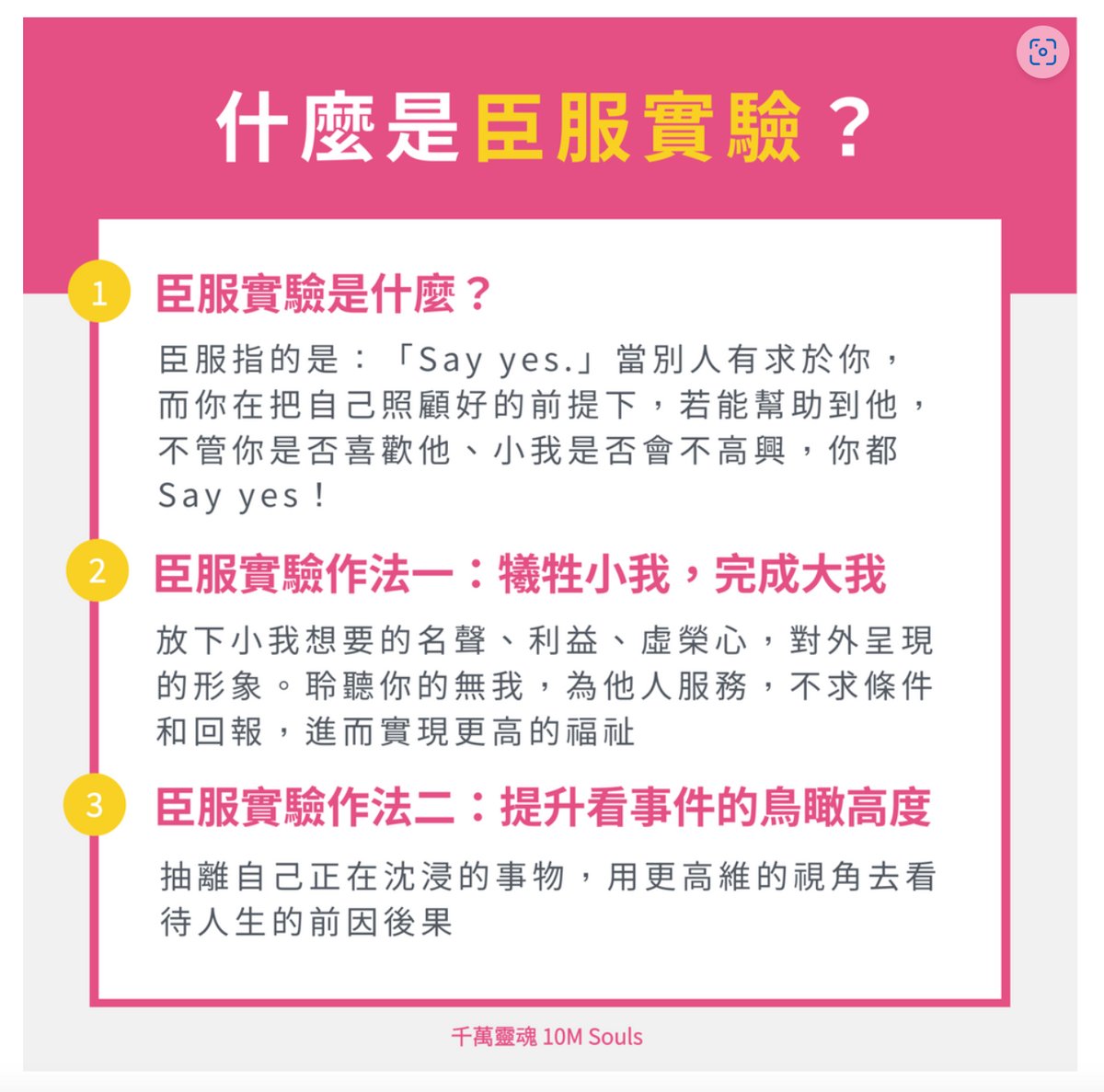
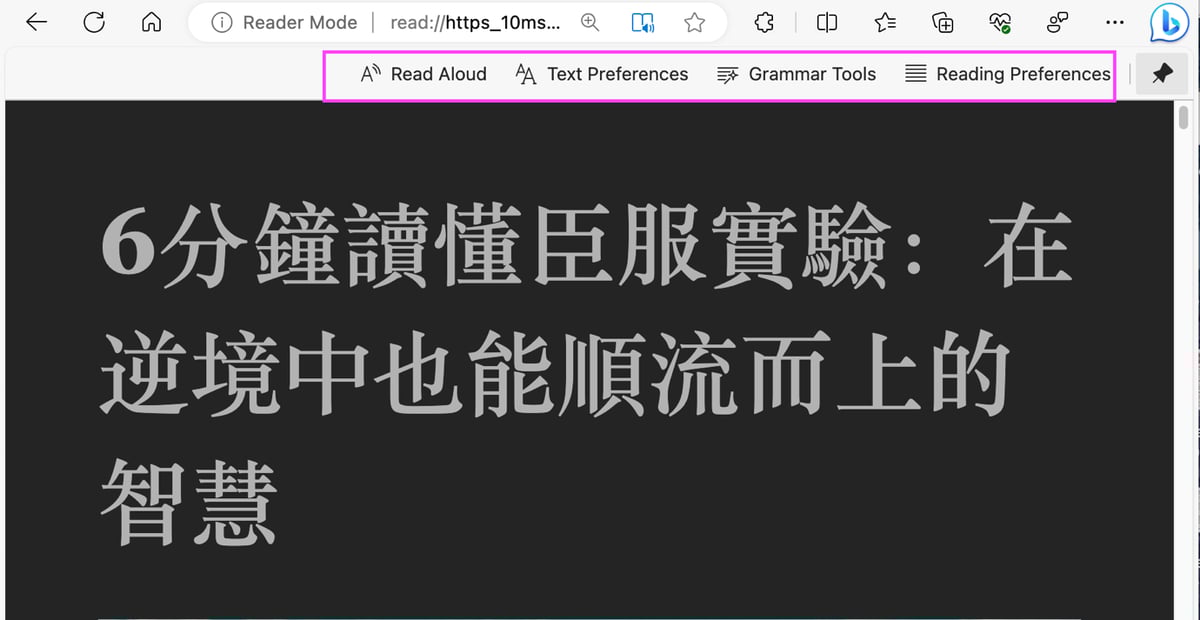
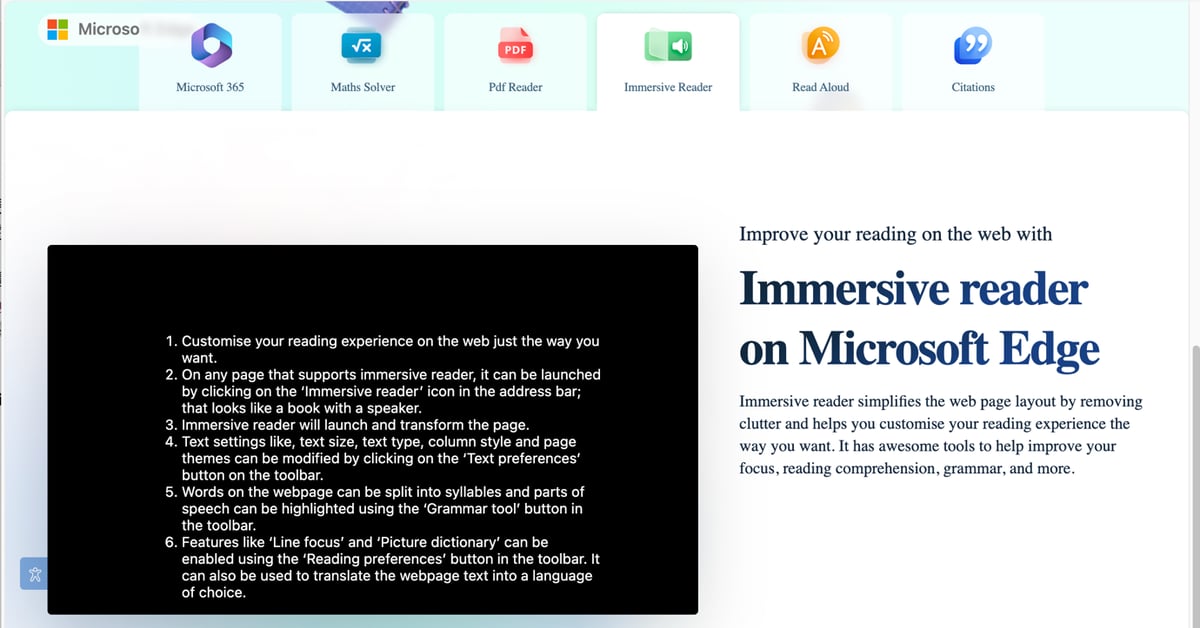
那么,如果是我们特别喜欢的文章,我们可以听完之后,再快速浏览一遍网页,吸收精华的部分。比如,上文提到的Edge 「Immersive Reader」的功能,具体有4个板块可以提升我们的阅读体验,包括我们刚刚介绍的 「Read Aloud」,「Text Preferences」, 「Grammar Tools」, 和「Reading Preference」。
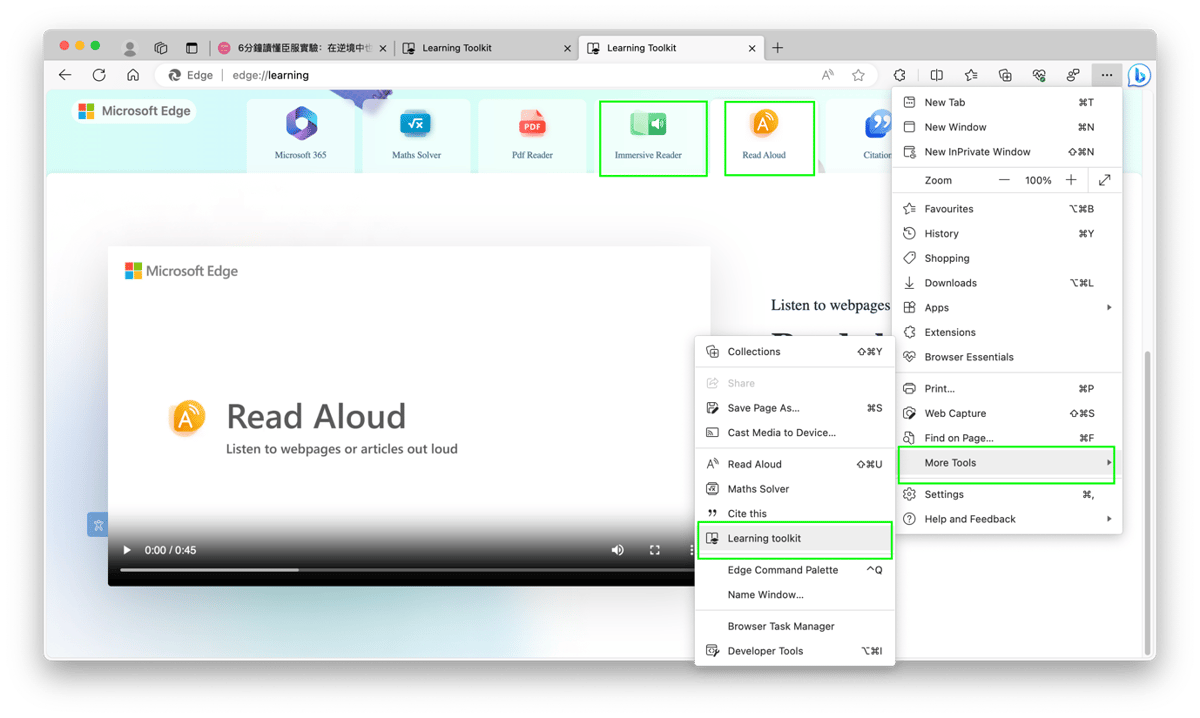
大家可以通过Edge浏览器的Learning Toolkit自己好好探索一下,一起通过倾听和阅读来丰富和充实自己。这个Learning Toolkit是带有视频演示和说明的,明了易懂。不过可能要安装有这个Edge浏览器,才可以access到这个Learning Toolkit。因为这个网址 <edge://learning/> 在Google 是打不开的。如果大家有安装Edge, 那么大家可以通过以下的方式来access这个Learning Toolkit:
我平常也很喜欢阅读一些微信公众号的文章。这些文章同样可以通过复制其链接,在Edge中打开和使用此文提到的「Read Aloud」和「Immersive Reader」功能来欣赏和吸收。比如这一篇微信公众号「灵性视觉」的文章「爱因斯坦:爱是唯一的答案」, 在Edge中打开如下:
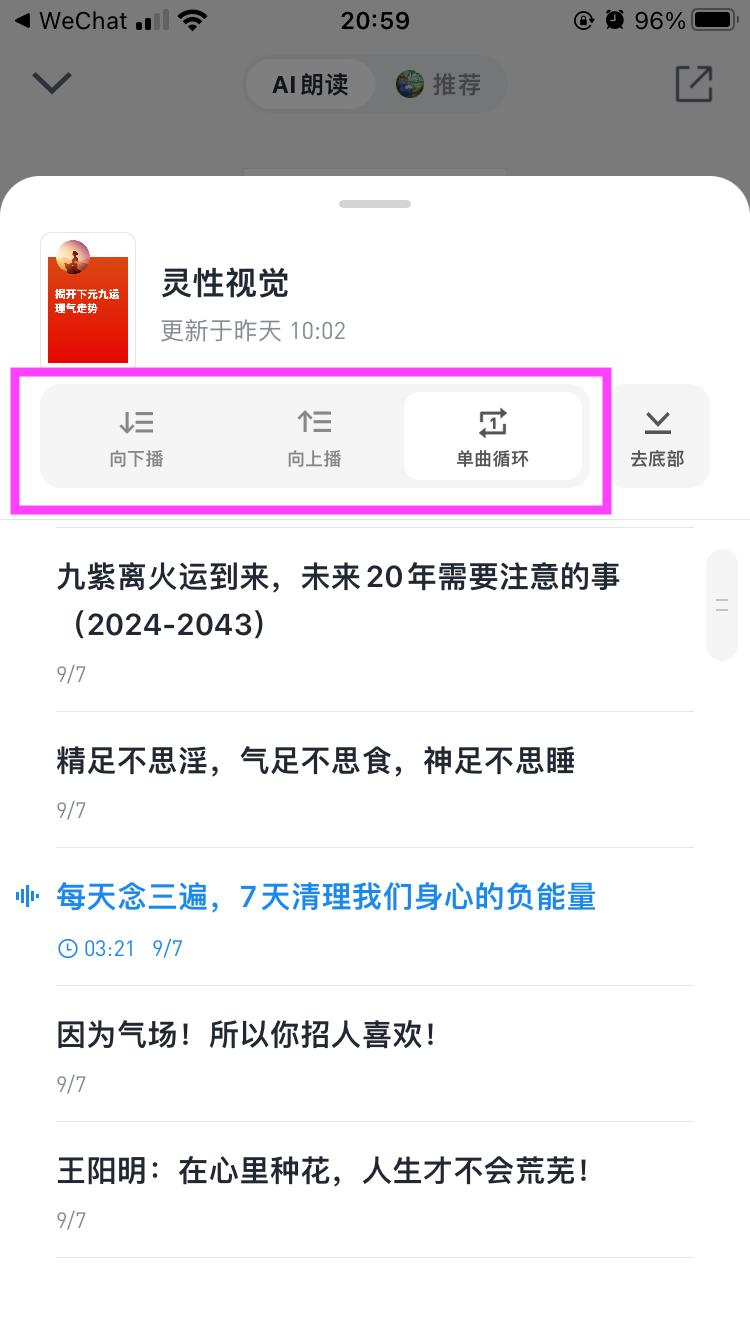
关于微信公众号的文章,如果大家有用开「微信读书」这个App,那么微信公众号的文章,都可以用这个App来打开和通过AI男声或女声来欣赏的。用「微信读书」这个App来打开微信公众号的文章的好处是,「微信读书」是支持该文章所属微信公众号所有文章的「列表播放」和「单曲「文」循环」的。具体方法如下:
第一步:请先点开微信界面上方的三点符号,再点击下方的「Open with WeRead」:
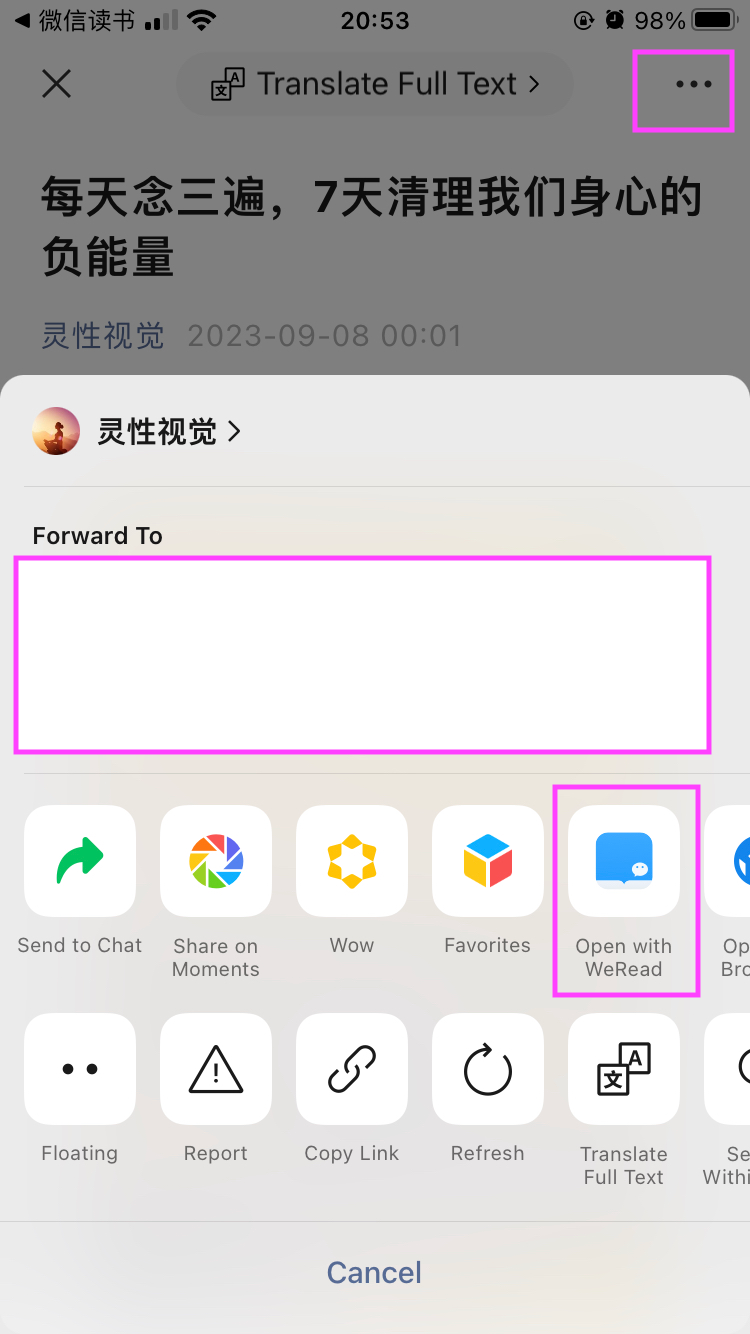
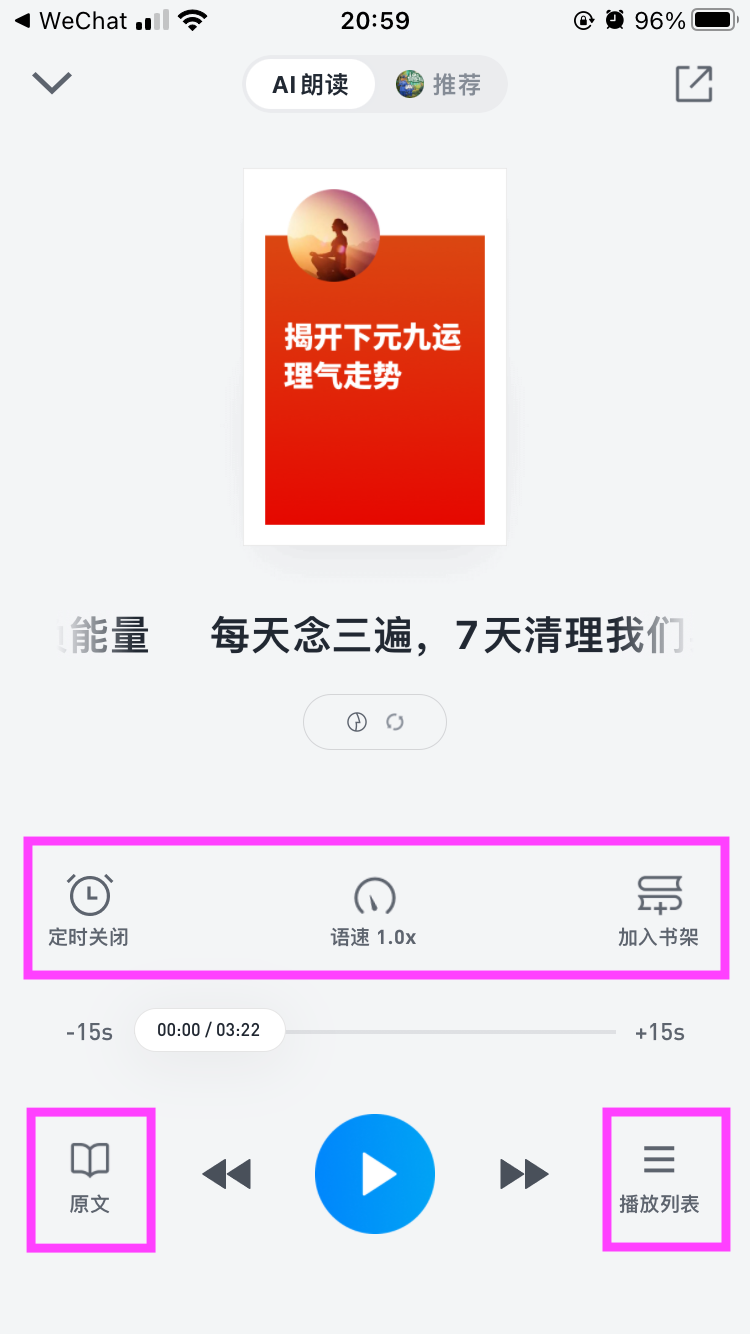
第二步:在「微信读书」中打开该文章后,请点击下方的「听」字:

第三步:接下来,大家就可以探索「微信读书」的语速调节、原文、及播放列表的具体功能了。相关截图如下:

希望这个分享可以对大家有帮助,谢谢大家!