
【网页设计 DIY】WIX 自制网站入门教学,简单制作风格个人Portfolios 网站 / 公司网站

网站技术已经相当成熟,相当从前,现在要制作一个人/公司网站,已变得很简单。
如你想建立一个网站,但没有网页设计技术或知识,WIX 是一个非常容易入手的自助网站建立平台。
这教学会图文并茂,逐步教你如何从零开始,建立一个外观专业的网站。
建议你可以逐步跟著这教学做,到完成这教学时,你已经学懂建立自己的网站。
建立 WIX 帐户
使用以上连结注册免费帐户,如日后加入 WIX 付费计划时,可得到优惠价
WIX介面是英文,但网站内容是支援使用中文内容。
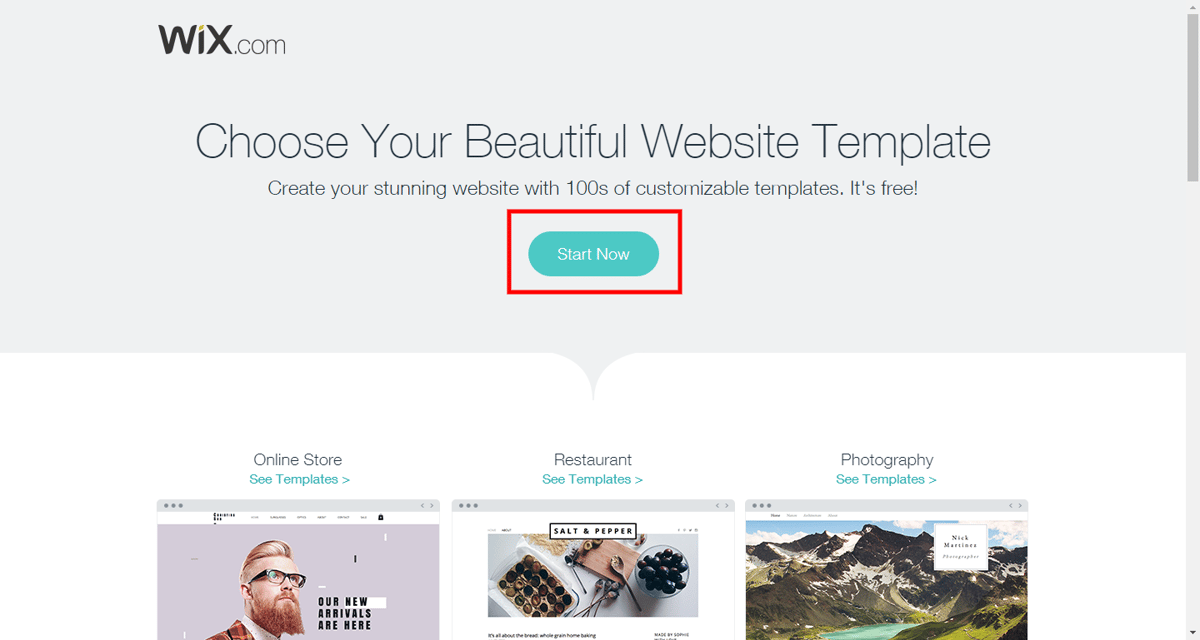
使用连结进入WIX 网站后,按中间 START 去开始建立网站:
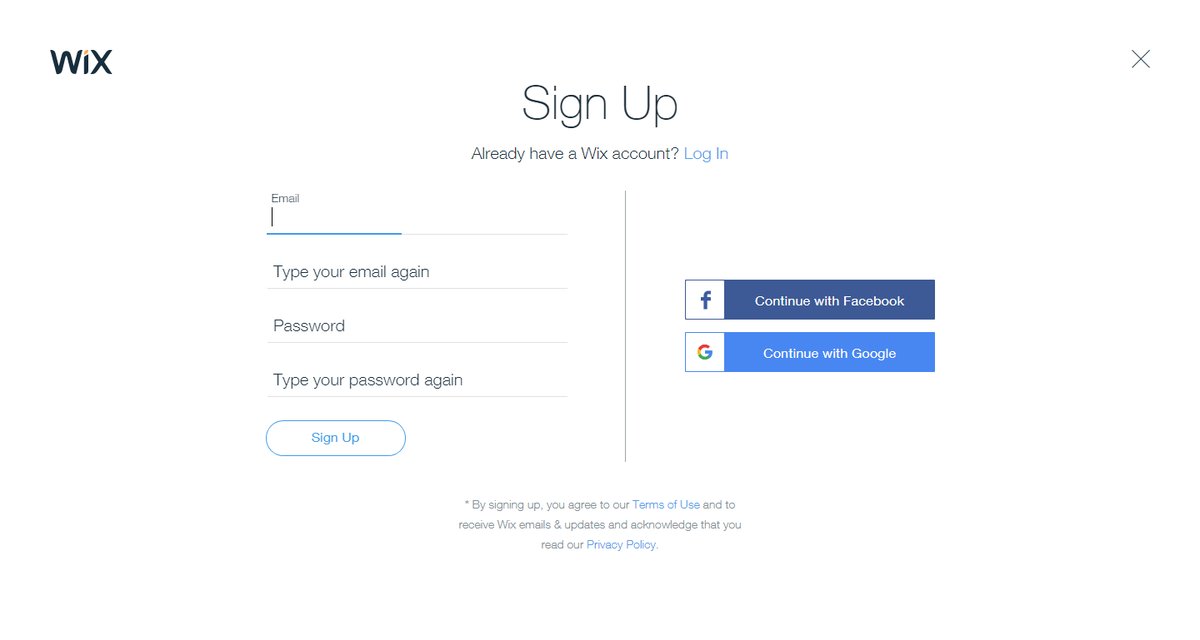
然后你可以用电邮/密码注册,或使用 Facebook / Google 帐户。
我个人比较喜欢用 Google 帐户,无需多记一个密码。
如使用 Google / Facebook 注册,允许它查看电邮地址及基本资料。
使用模版模式
登入后功跳转页后,拣选「Start with template」模版模式,Wix 另外供ADI 自动模式,即简单回答系统问题,由系统自动挑选合适版面设计;
我们会使用模版模式开始制作我们的网站,因为模版选择多,容易选择合适的版面设计。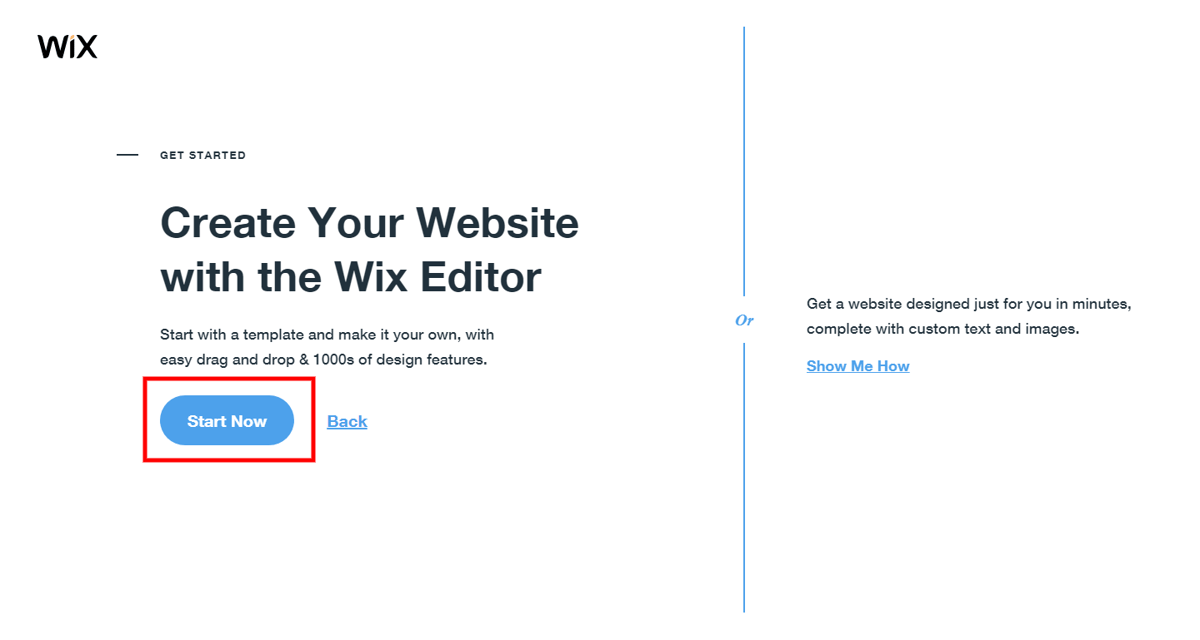
选择模版 (Template)
这是 WIX 其中一个做得最好的部份。你可以从数百个已设计好的模版去作为起点,比起一张白纸开始建立容易很多。
你可以随意选择一个,无需一定要根据行业的。选择后,所有颜色,文字,位置等等,都可以改动的。
看到一个合心意的,你可将滑鼠移上去,然后 View 查看去预览,或 Edit 编辑去直接选择那模板,开始建立。
例如我想制作一个人Portfolio 网站,所以我拣选了Portfolios & CV 分类;如你想制作公司网站,或一个网店E-Commerce,亦可按需要拣选不同模版分类。
挑选了一个我符合需要及喜欢的模版。预览后很满意,现在按编辑去建立了:
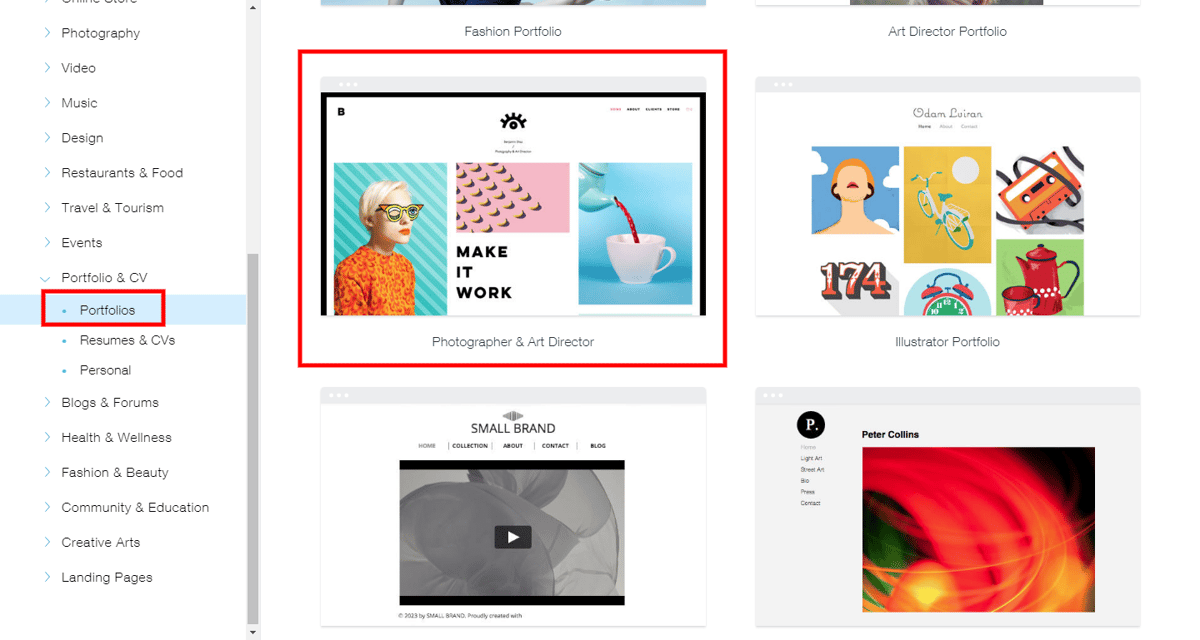
选择后,WIX就会将你带到 WIX 编辑器。
WIX 编辑器
这里是你可以做到所有建站及编辑你网站的页面,包括新增页面,更改文字/图片,颜色等等。
WIX的工具非常多,你可加入功能包括联络表格,付费系统,网上预约等等。
因为这个是入门教学,我无法教你用尽每一个WIX的功能,否则你会超越负荷。
我会讲解以下一个基本专业公司网站所需:
- 更换文字及图片
- 页面内新增及删除文字及图片
- 新增文字及图片连结
- 新增及删除页面
- 发布网站到互联网,购买属于你的网址
在编辑前,最好先储存你的页面,及之后定期储存。即使电脑意外关掉,你的工作也不会消失。
去左上角 Save 储存:

之后它会问你想取一个免费 wix 域名或连接自己一个域名。
暂时这刻可以先使用免费的,
免费网址示例:https://hkese.wixsite.com/mysite
自定域名示例: http://hkese.net
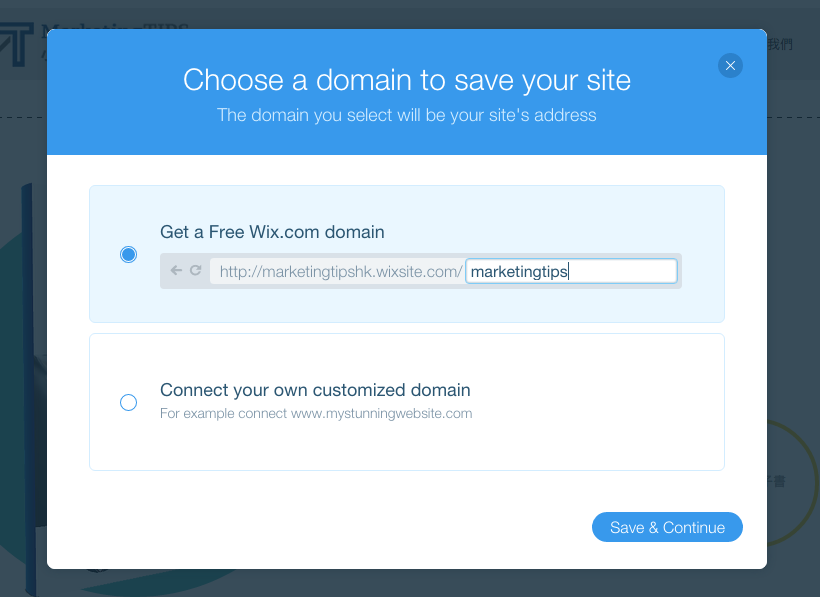
之后储存即可。它会问你是否想发布 Publish,暂时不要做。网站完成后才做不迟。
更换文字及图片
你只需双点击你想更改的文字,一个新的盒会跳出来。这里你可以更改文字,及文字的风格,如字体大小,字型,粗体等等。
另外你将滑鼠按左键拉过文字,就可以选择及修改文字:
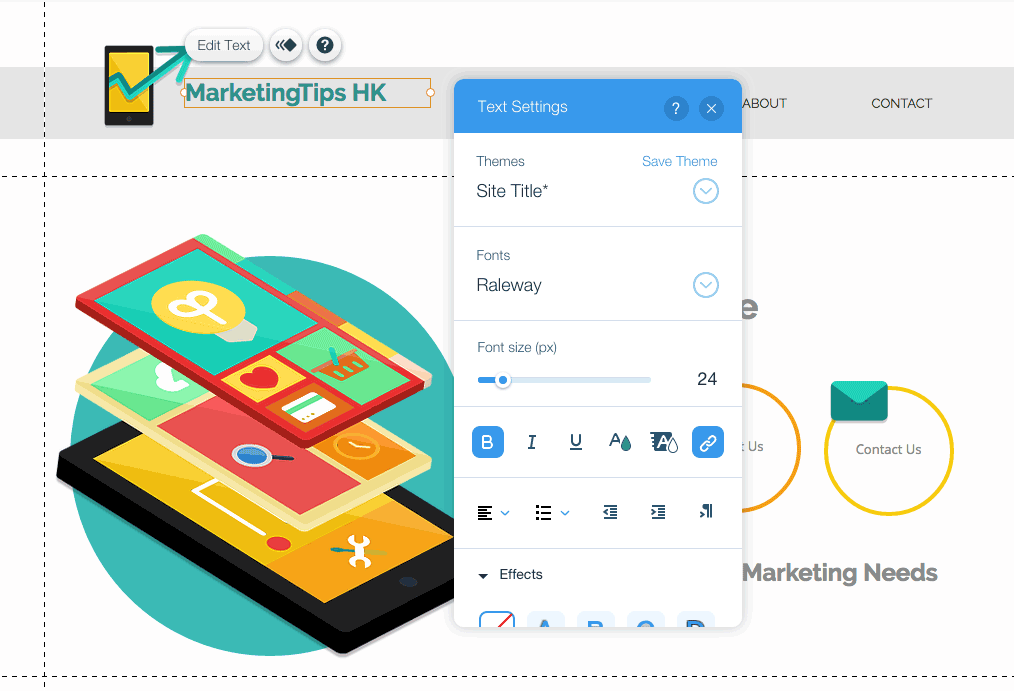
修改图片亦是一样。双点击你想更改的图片,之后可将图片拉进视窗上载。
你可先更新所有首页的文字及图片,去讲解你公司的品牌及产品/服务。
页面内新增文字及图片
假设有一些文字或图片元素你不想要,你可以用右边的选项去删除元素:
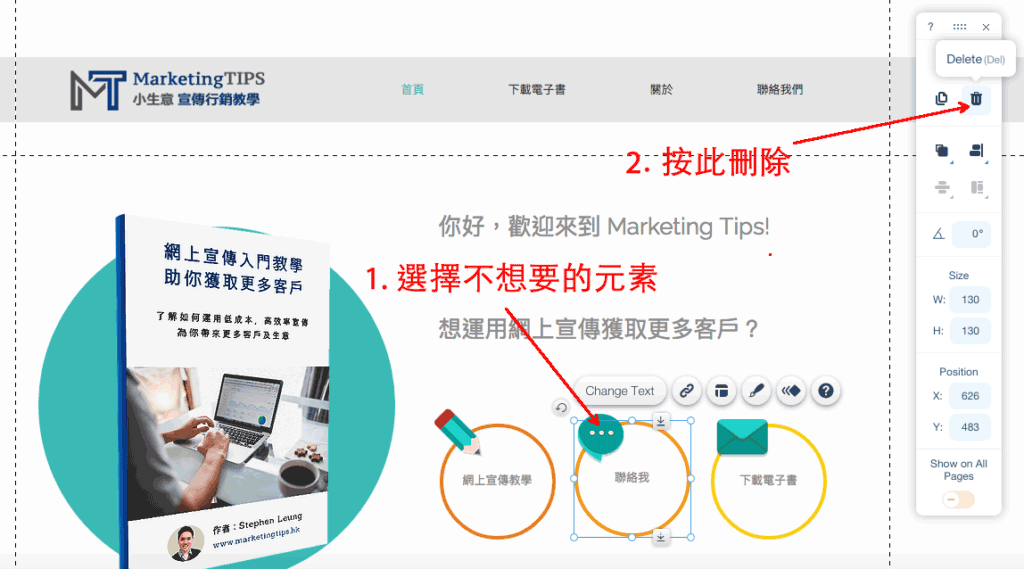
如想更改某一个元素的位置,按住滑鼠左键拖拉至合适位置即可。
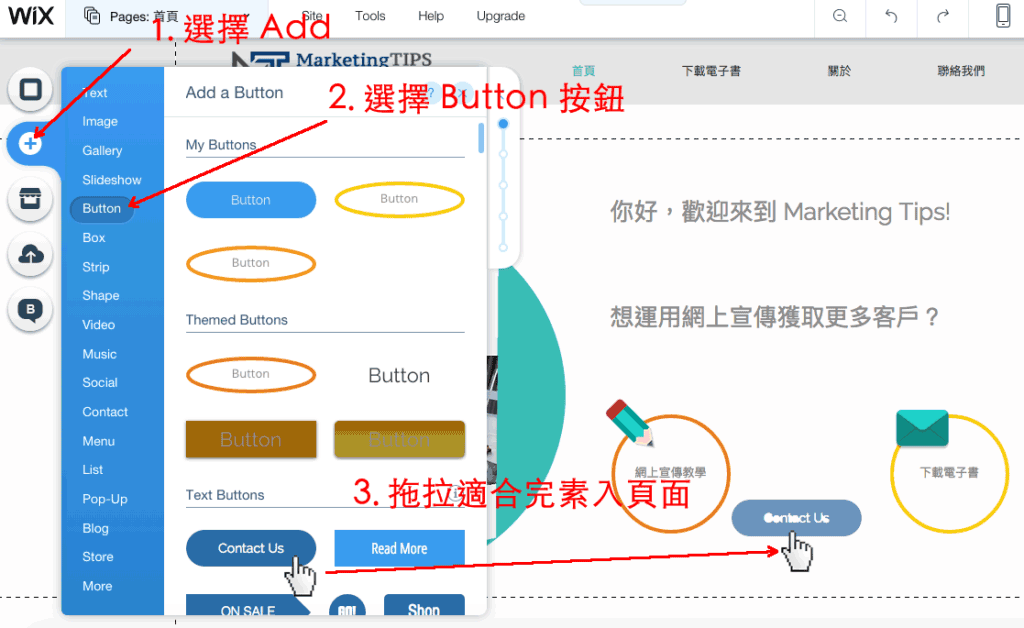
如页面本身元素不足够,你亦可在左边 Add 的选项,新增元素。
例如,我想加一个按钮入去页面:
新增文字及图片连结
连结是一个增强用户体验很有效的方法。你可运用任何文字,图片或按钮,去让你访客轻松地找到他们需要的资讯。
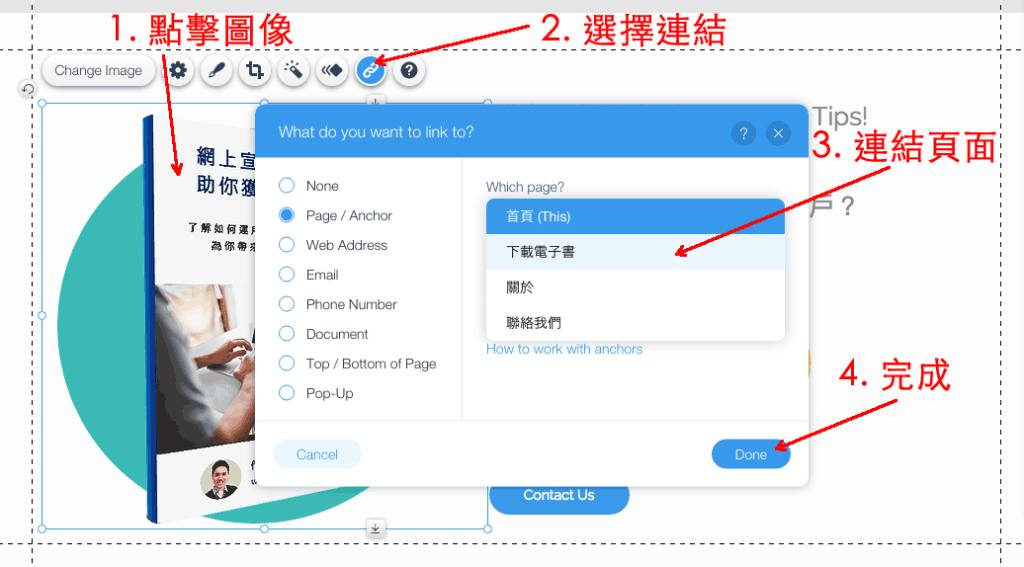
假设,我想我的访客在按我的电子书图片后,连结到我「下载电子书」页面。
首先点击图像,上面会弹出一个选项列表。
右边有一个锁链的图标,按下就可以在这图片新增一个连结,让访客按下后连结到某一个地方。
我想连结至我的「下载电子书」页面,我选择那页,然后按完成:
你可看到,除了可连结至你网站的其他页面外,你亦可连结至互联络另一个网址,电邮地址等等。
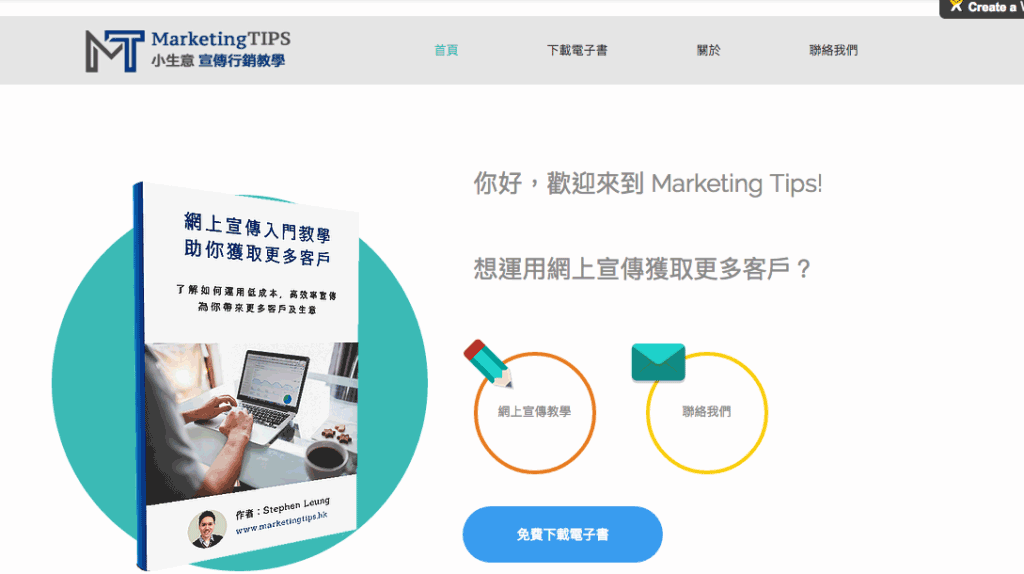
做好以上所有改动后,我的首页页面就完成了。你可按右上角 Preview 去预览你的网页。
以下是我完成了首页的预覧:
新增及删除页面
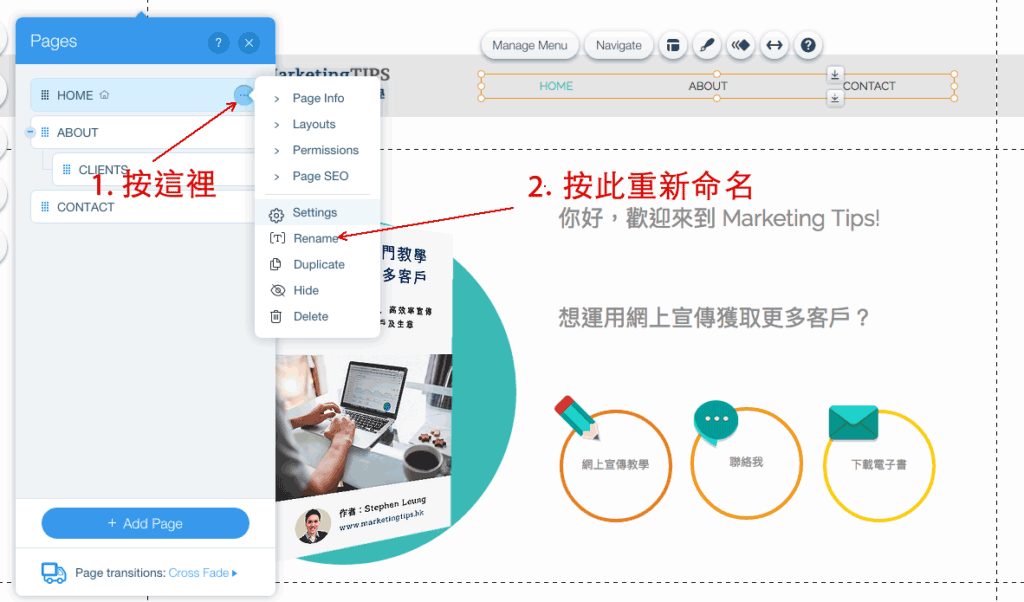
你看到 WIX 已为你的网站菜单预设好几页。你可双点击菜单去新增或修改其他页面。
首先因为我网站是中文,我想改页面名称做中文。按你想更新的页,然后按 Rename 改名:
照样先将页面名称改动。如想加页,可按下面 + Add Page 加页。
如不想要某一页,可按页的三点后,最后一个垃圾桶 Delete 的选择删除。
我将其中一个主页面,及一个子页面删除了。亦加了一页叫「下载电子书」:
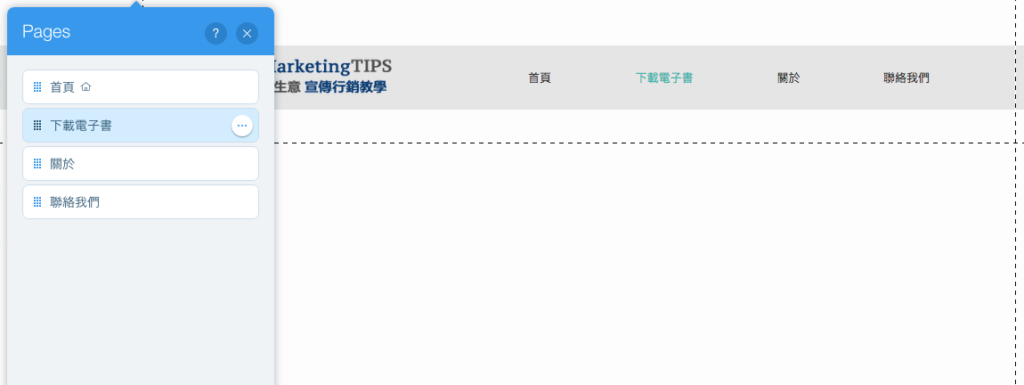
这一刻,可以做另一个储存,保障已做的工作。
去编辑某一个页面,你在这里选定那一页,WIX就会跳到那一页让你开始进行修改。
照上面的指示一样,运用增加/删除元素,修改文字、图片、连结等等,去做好各页。
鼓励你可以多做点不同的实验,看看某个WIX菜单可让你做到什么效果,如何更改风格等等。
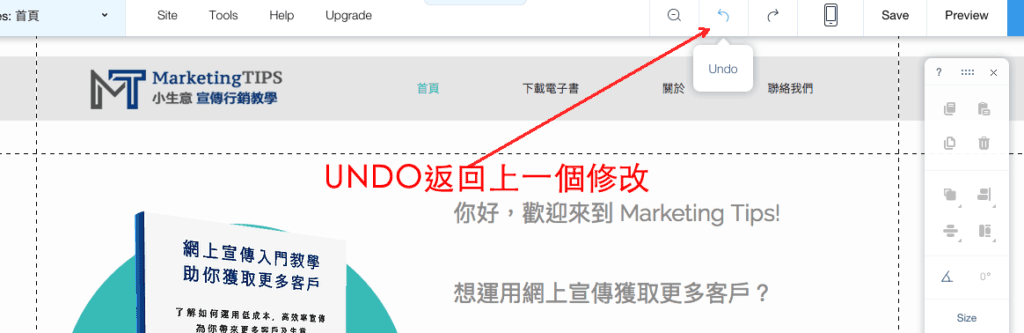
不用太担心做错什么,你总可以用「Undo」返回上一个修改:
WIX 的介面都非常友善,应该很容易就可以将基本功上手了。
做好所有页面后,到最重要一个步骤了:将你的网站发布上网。
如你的网站这刻未够完美,无需担心,你可在发布后继续编辑及更新你的网站的。
发布网站到互联网,购买属于你的网址
首先按右上角 Publish 发布:
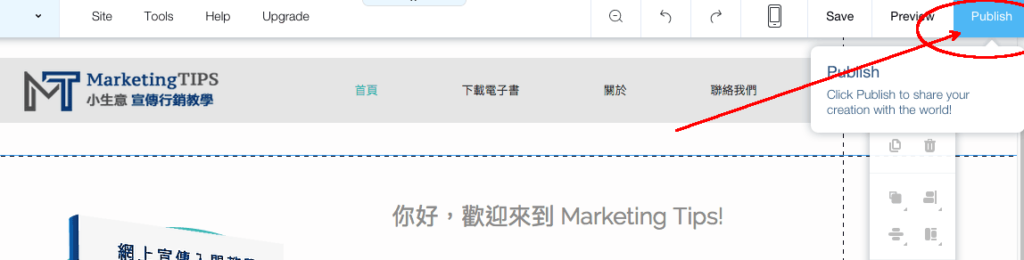
就这样,你的网站已经可在网上看到的了!
中间有个 View Site 按钮让你检视你的网站。
如果你纯粹实验或闲暇想做个网站,你这刻已可使用这网站。
但如果你是做一个公司或品牌的网站,及需要让访客看到一个专业的形象,现在的网站有两大问题:
- 你没有自己的网址
- 网站上有WIX的广告
要移除以上两个问题,你要升级去WIX的付费计划了。
你不会以为又可有自己网站,自己网址,又没有广告,又不用付钱吧?世上真的是没有免费午餐的。
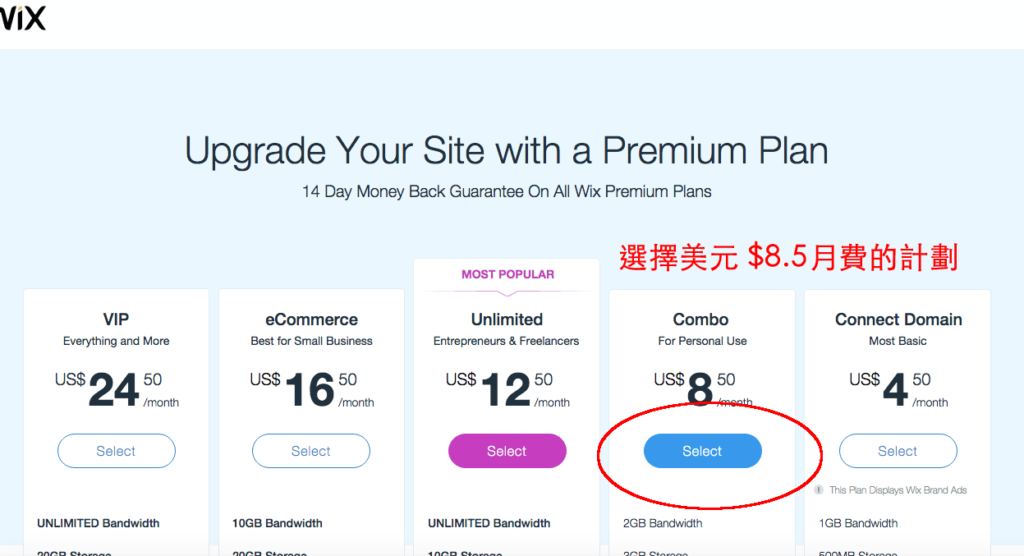
幸好WIX的付费计划价钱非常的合宜,最低消费只需每月美元 $8.5,即是大约港币 HK$70 月费。
比起找专业设计公司做,未计设计费,只是寄存及支援已最少要付月费 HK$100-200 便宜得多。
你会看到有一个美元 $4.5 的计划。那计划不会移除WIX广告,令你网站非常不专业,所以我非常不建议那计划。
比起 $8.5 的计划,其他更贵的计划有什么分别?除非你有大量访客流量,或大量图片要上载,否则在正常情况下,$8.5 的计划是非常足够的。如迟些真的不够,稍后再升级也不迟。
之后你可选择每月付款,一次性缴付一年,或一次性缴付两年费用。
每月缴费的选项,月费贵很多,而且不会送域名,所以不建议这样做。
一年缴费或两年缴费,月费差距不太大,你可自行选择哪一个比较适合。
注意,域名只是首年免费。之后域名续期,要付大概每年美元$15,即大概港币 HK$120 年费。
选择后,输入信用咭资料,之后就完成购买了。
购买域名
付款后,WIX 就会带你到购买域名的页面:
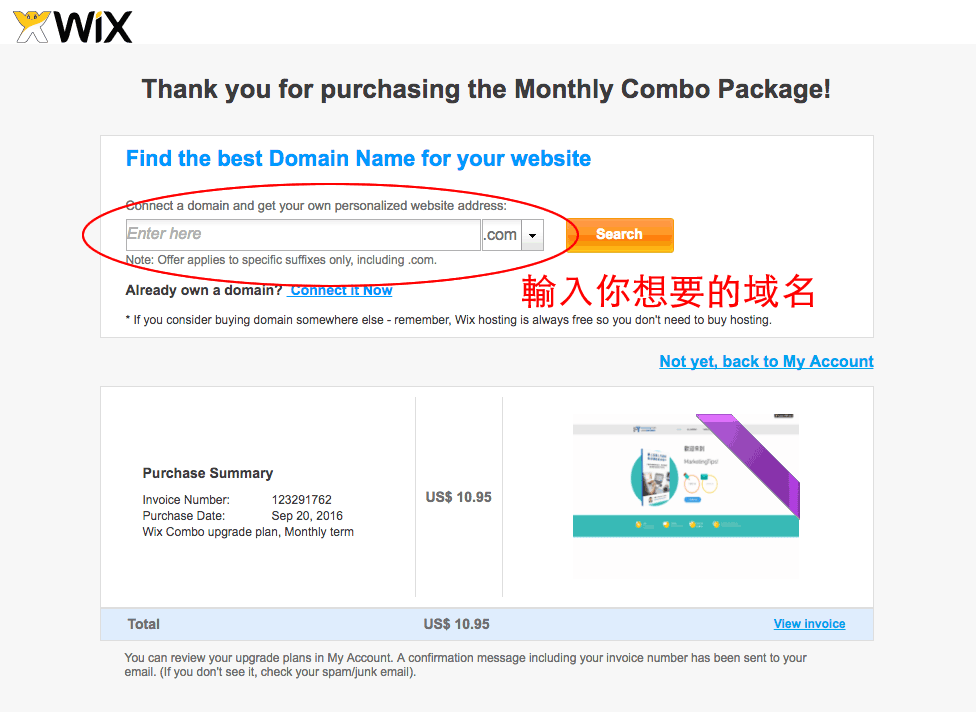
域名亦是代表你公司或个人品牌的一个最重要部份,简段、有意思的域名可提升专业感。
域名选定后,如想更改要再次付款。
选择后,如域名未被其他人使用,你就可以购买。
如你之前选择了年缴的计划,应该就可以免费获取你的域名。
如你选择了月缴计划,就要付大概美元 $15 的域名年费。
选定后你会需要输入一些域名拥有人资料。
去到第三步,WIX 会问你是否想加美元 $10 去做一个「私隐注册」:
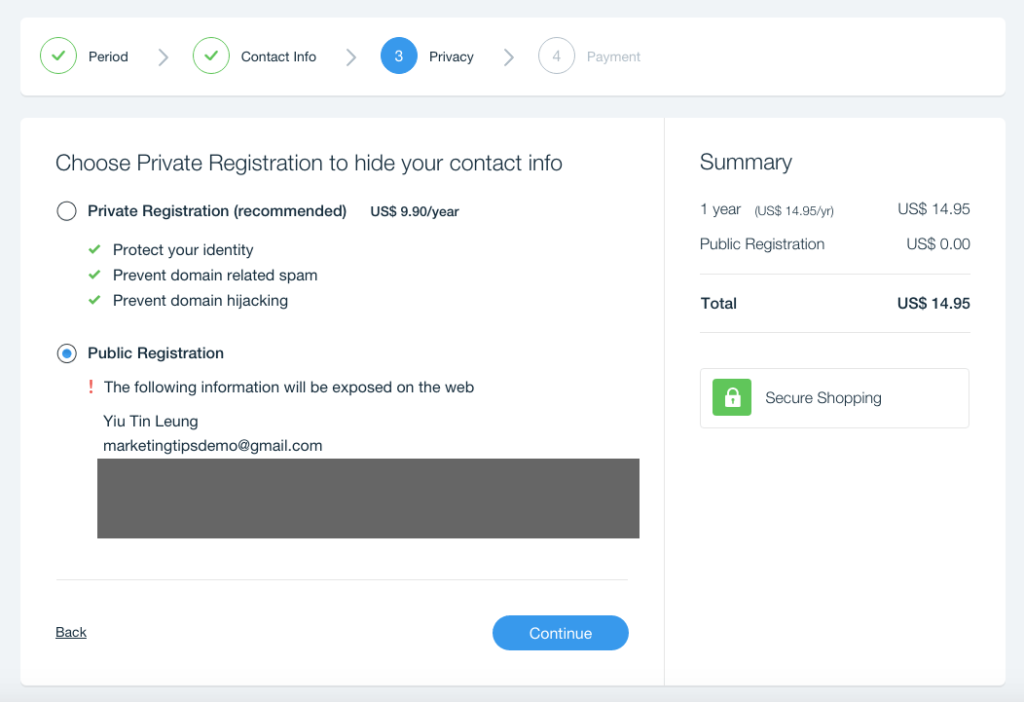
如没有选择付费方案,当其他人搜寻你域名资料时,可以要求看到你这些个人资料的。
如你想提高你的个人资料私隐度,建议你使用Private Registartion。
完成所有资料及付款后,你的域名就正式跟你的网站连结了。
购买域名电邮
域名购买完成后,WIX 会问你是否想购买一个域名的电邮:
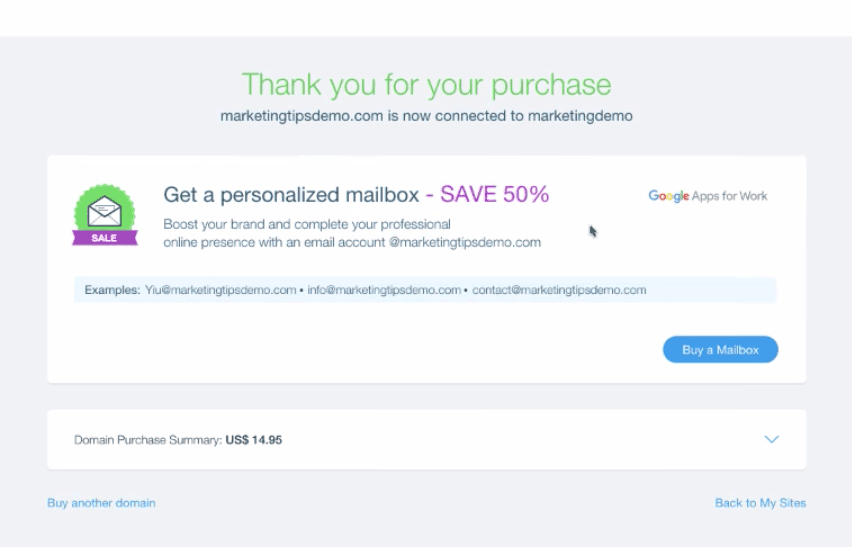
如果你想要使用你专属域名电邮地址与人联络通讯,
[email protected] 会比起 [email protected] 比较专业 (gmail 结尾及公司域名结尾对比)。
视乎需要,如果是纯属个人 / Portflio 网站,这个并不是必需,一般使用个人邮箱亦很合理。
假若是公司网站,建议使用公司域名作电邮地址,可提升公司形象及专业感。只需美元 $2 左右的费用,都是一个颇值得做的投资,视乎公司需要。
我在这教学不会教如何注册这电邮,如你想注册,请跟 WIX 指示去做。
如在这个部份有任何问题或困难,可以在此留言回复讨论。
已成功完成制作了你的个人网站了吗?分享此文章给好友,让大家都学会网站设计DIY吧。
本文转载自marketingtips 并由HKESE 编辑修改。