
【萤幕录影程式(Mac/Window)】12个付费/免费/免安装萤幕录影APP


现今萤幕录影软体的使用量大增,不论是影片教学、游戏实况、会议录影、课程录制等等,都需要用到这些软体。
然而,对于萤幕录影软体,每个人的要求也不同。
例如影片的画质、编辑功能、能否显示点击效果等等。
这篇「萤幕录影程式(Mac/Window)」将会为你介绍:
- 12个付费/免费/免安装萤幕录影APP
- 各个软体的优点和缺点
如果你也想找出适合自己的萤幕录影软体,看下去吧!
付费萤幕录影软体
以下为付费的萤幕录影软体:

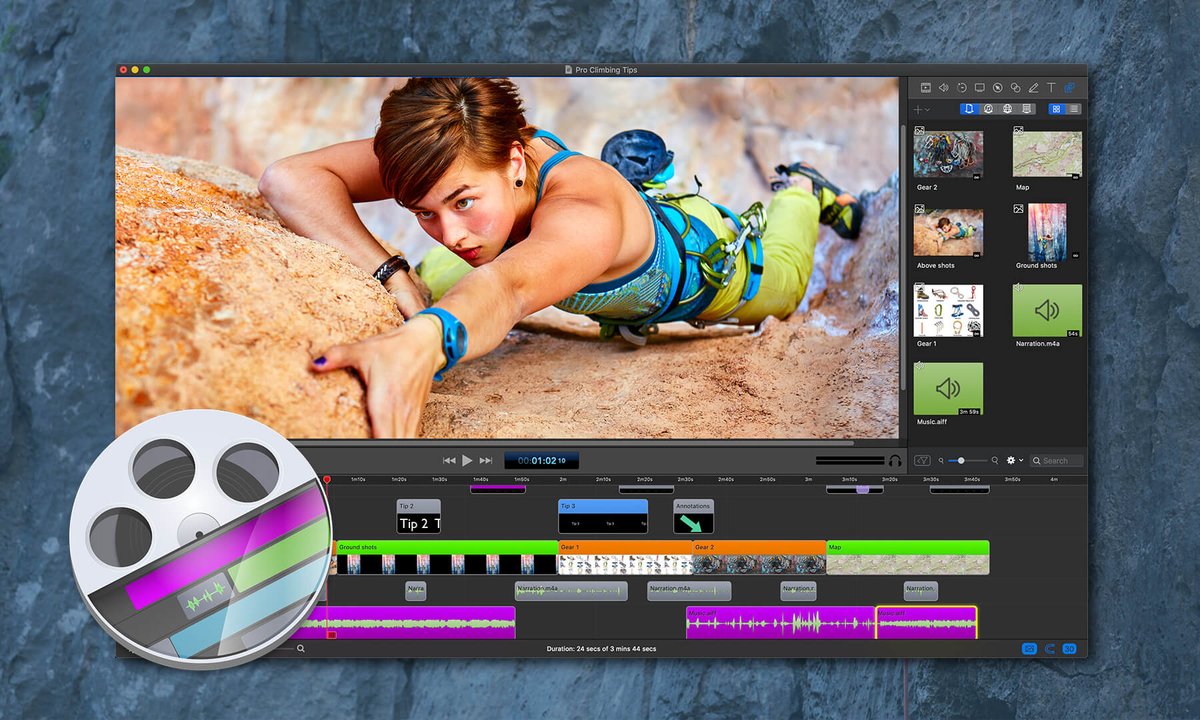
1. ScreenFlow
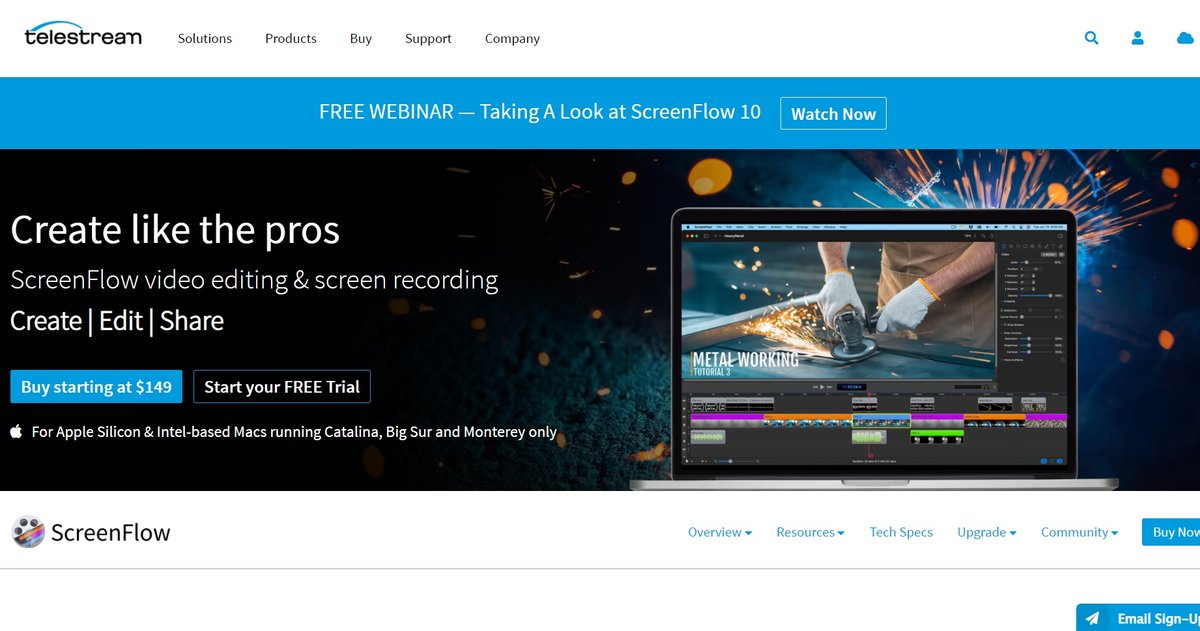
1. ScreenFlow
网址:http://www.telestream.net/screenflow/overview.htm
简介:ScreenFlow 是一款热门的萤幕录制软体,虽只支援 Mac 的软体,但它的功能多元,除了简单的屏幕录制,还有强大的后制编辑功能,靠著易于使用的编辑界面,更曾赢得著名的 Apple 设计大奖。
优点:
– 用户介面易于使用。
– 导出影片的速度快,质量高。
– 提供内建素材库予用户后制编辑。
– 影片后制编辑功能全面,添加图像、文本、音乐等都能做到。
缺点:
– 不支援中文介面。
– 软体只支援 Mac 系统。
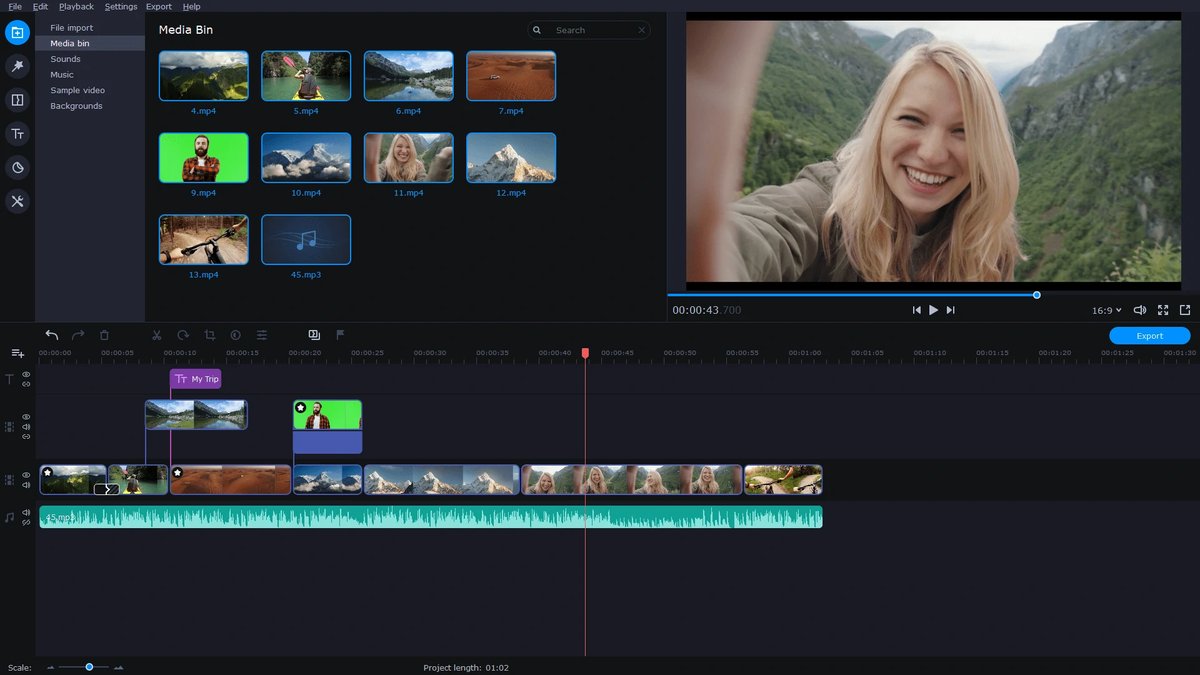
2. Movavi
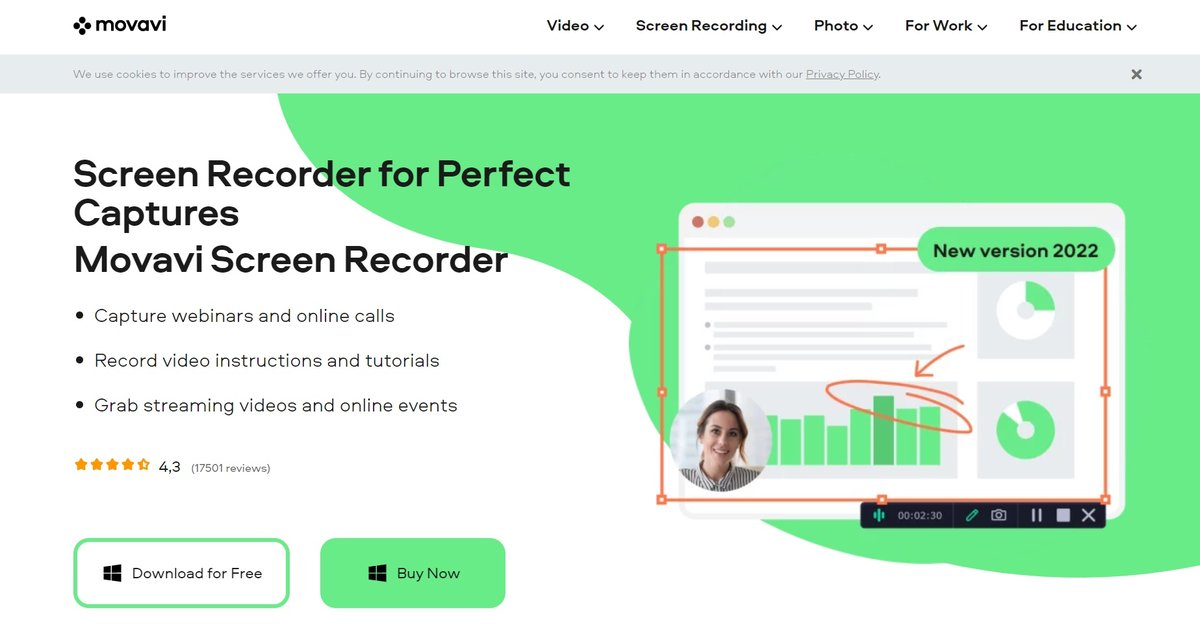
2. Movavi
网址:https://www.movavi.com/zh/screen-recorder/
简介:Movavi 是一款专业的萤幕录制兼影片剪辑软体,可支援 Windows 和 Mac 系统。Movavi 强大在于其可接收不同来源的萤幕录制、网路摄影机、Skype 视讯通话,在录制过程中更有突显滑鼠游标与键盘的功能,特别适合用于线上讲课,是一款 CP 值相当不错软体。
优点:
– 提供免费试用版。
– 支援繁体中文介面。
– 录制萤幕可显示键盘击键与滑鼠游标。
– 提供视频稳定功能,可以制作出高质影片。
缺点:
– 不能编辑360度影片或多机编辑。
– 软体内置素材特效较少,如果需要,你也可以参考一下影片素材大全(2021年更新) - 16个免费可商用,无版权的影片素材网站,找更多素材。
3. Camtasia
3. Camtasia
网址:Camtasia
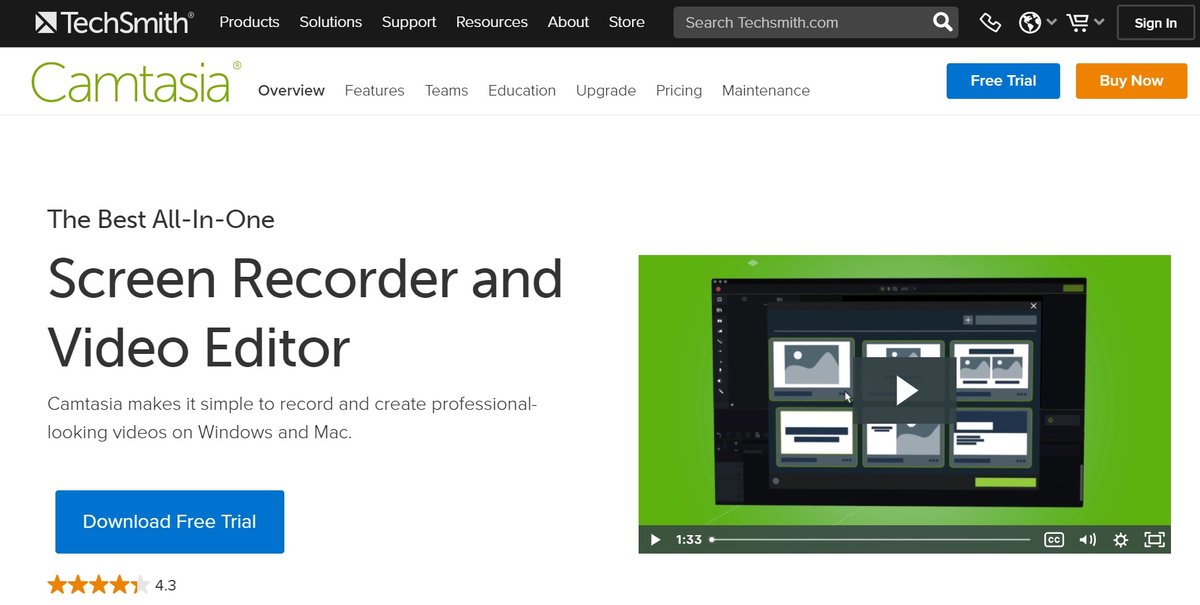
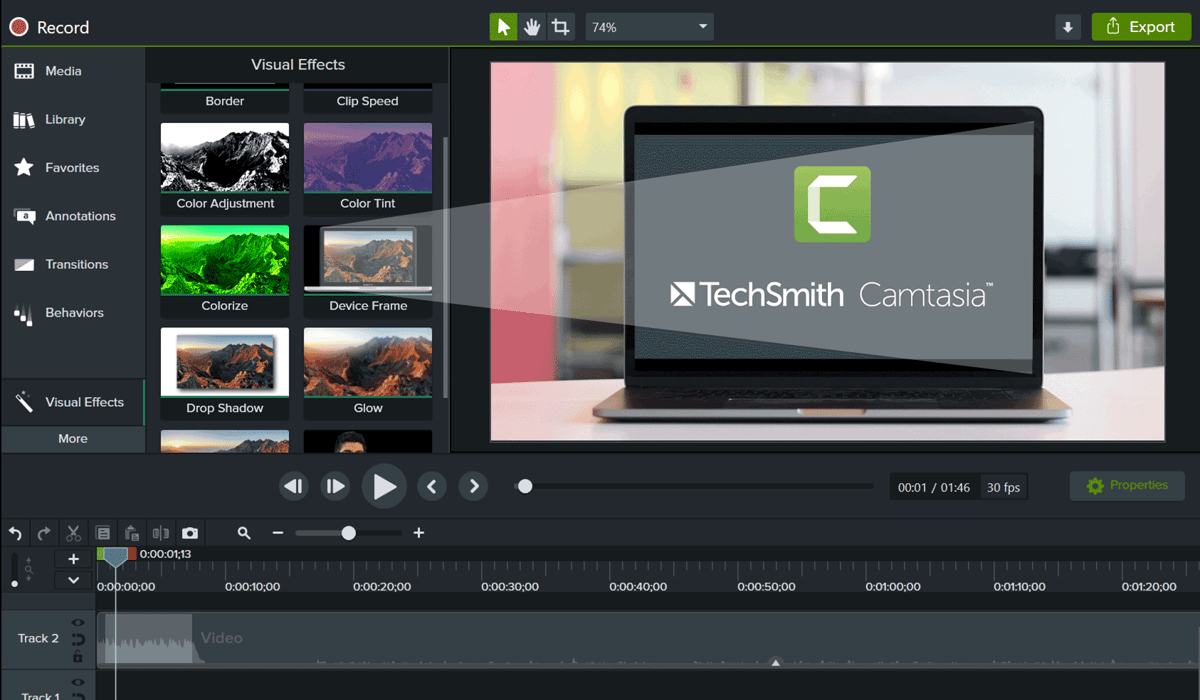
简介:Camtasia 是一款著名的萤幕录制软体,除了提供萤幕录影功能,它亦具有市面上最强大之一的影片编辑功能,如可添加特效、动画等,操作简单,可以协助你制作优质的萤幕录制影片。
优点:
– 提供免费试用版。
– 遇到困难会提供教程指导。
– 提供免费的版权音乐与音效让用户编辑使用。
– 编辑功能强大全面,包括可以逐帧进行编辑、自行加入照片、影片、音效。
缺点:
– 不支持中文介面。
– 影片处理时间较长。
– 价格比其他同类软体贵许多(267.49 美元)。
4. HitPaw Screen Recorder
网址:https://www.hitpaw.com/screen-recorder.html
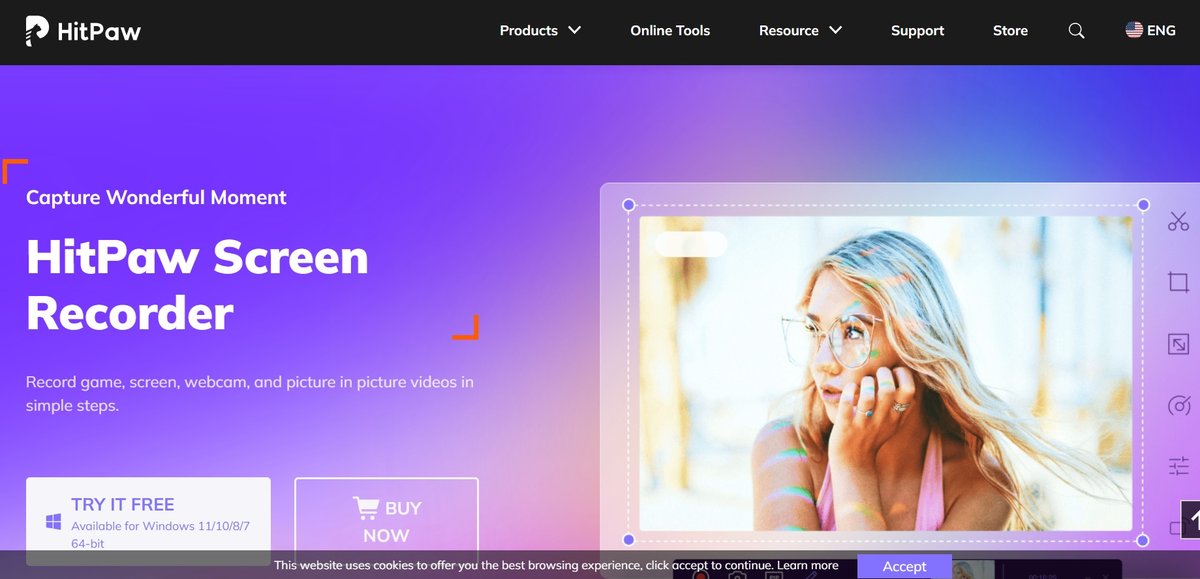
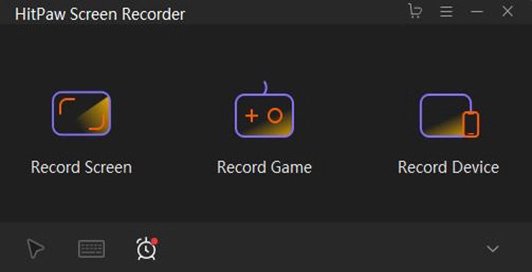
简介:HitPaw Screen Recorder 是一款近年才发表的新颖电脑萤幕录影软体,可支援三种录制模式:录制萤幕、录制摄像头、录制画中画。加上容易软体上手,有滑鼠样式功能,在录制过程中可看见鼠标的移动和按键。
优点:
– 支援繁体中文介面。
– 支援三种录制模式。
– 使用介面简单,方便新手上手。
– 提供大量素材,包括音乐、字体等等。
缺点:
– 软体只支援 Windows 版。
5. Snagit
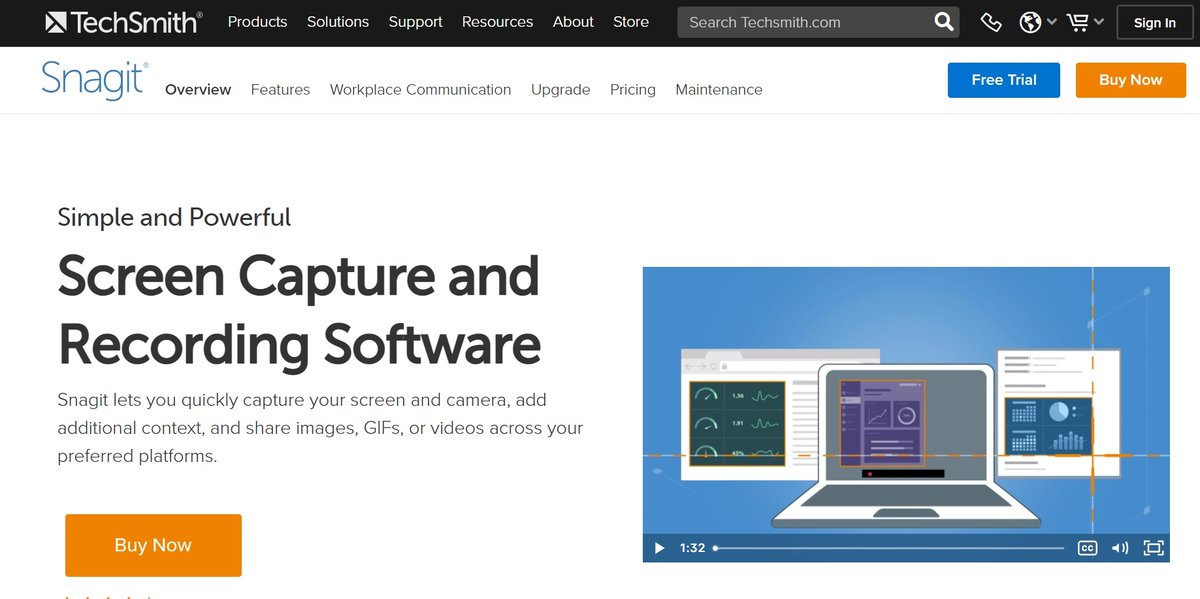
5. Snagit
网址:Snagit
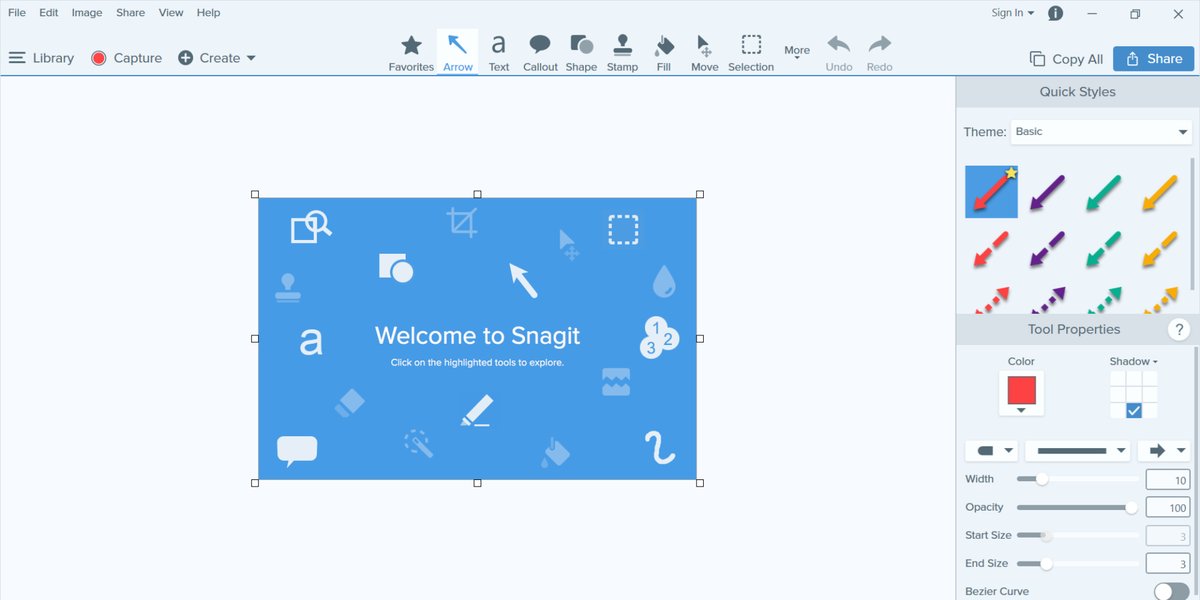
简介:Snagit 是一款能在 Windows 和 Mac 上使用的萤幕录影工具。其特点在于能够在录制萤幕的同时,对萤幕进行截图(甚至不同尺寸的视窗),加上可以对撷取出来的图像进行编辑,如加入箭头、文字等等,十分适合导师在讲课的时候记下重点。
优点:
– 支援 Windows 和 Mac。
– 可以在萤幕录制时进行截图。
– 可以对截图进行修改或编辑。
缺点:
– 没有免费的试用版。
– 没有其他影片编辑功能。
6. FonePaw
6. FonePaw
网址:https://www.fonepaw.com/tw/screen-recorder/
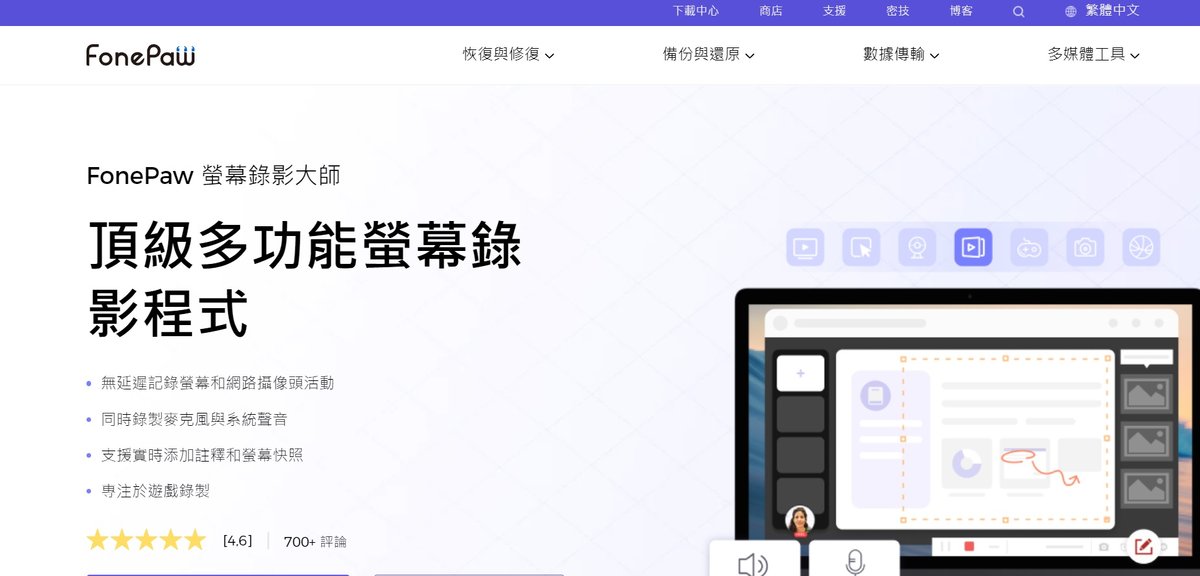
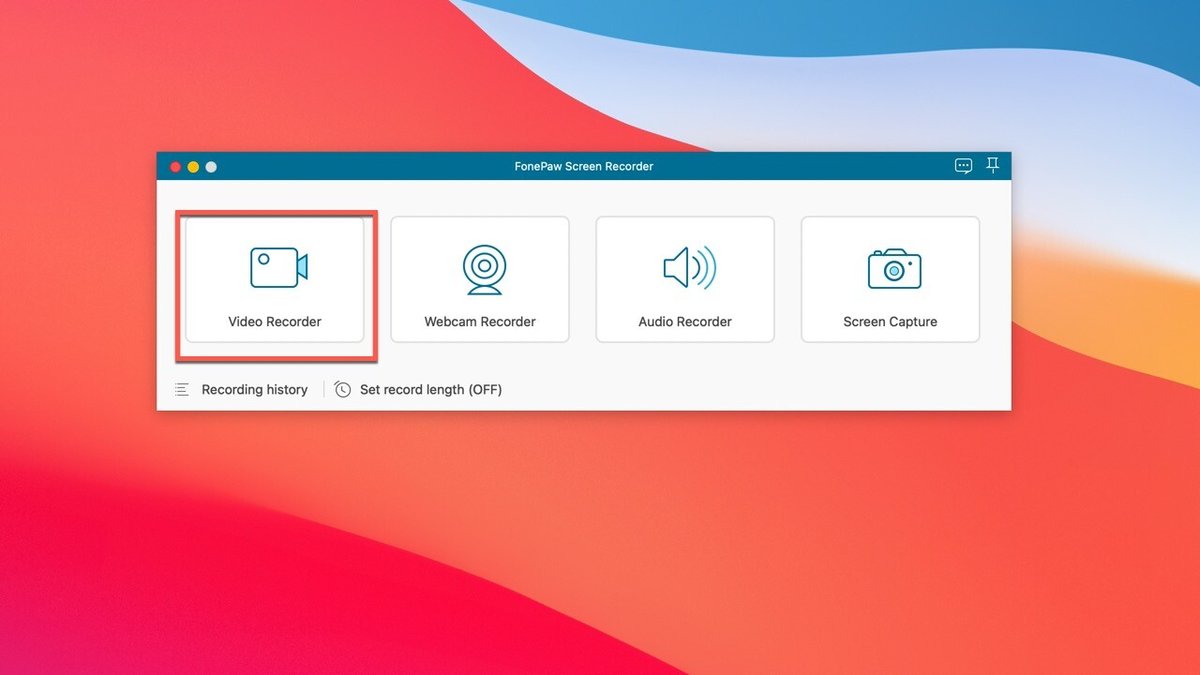
简介:FonePaw 是一款操作简单的萤幕录制软体,可以自定义萤幕与音讯来源。然而,比起之前所介绍的几款软体,它更著重于萤幕录制的功能,因它并没有内置大量特效或是很强的剪辑的功能。
优点:
– 有支援中文介面。
– 支援 Mac/Windows 版。
– 试用版没有浮水印。
– 整体操作十分简单易上手。
缺点:
– 没有很好的影片编辑功能。
– 试用版只能录制三分钟。
免费萤幕录影软体
以下为免费的萤幕录影软体:

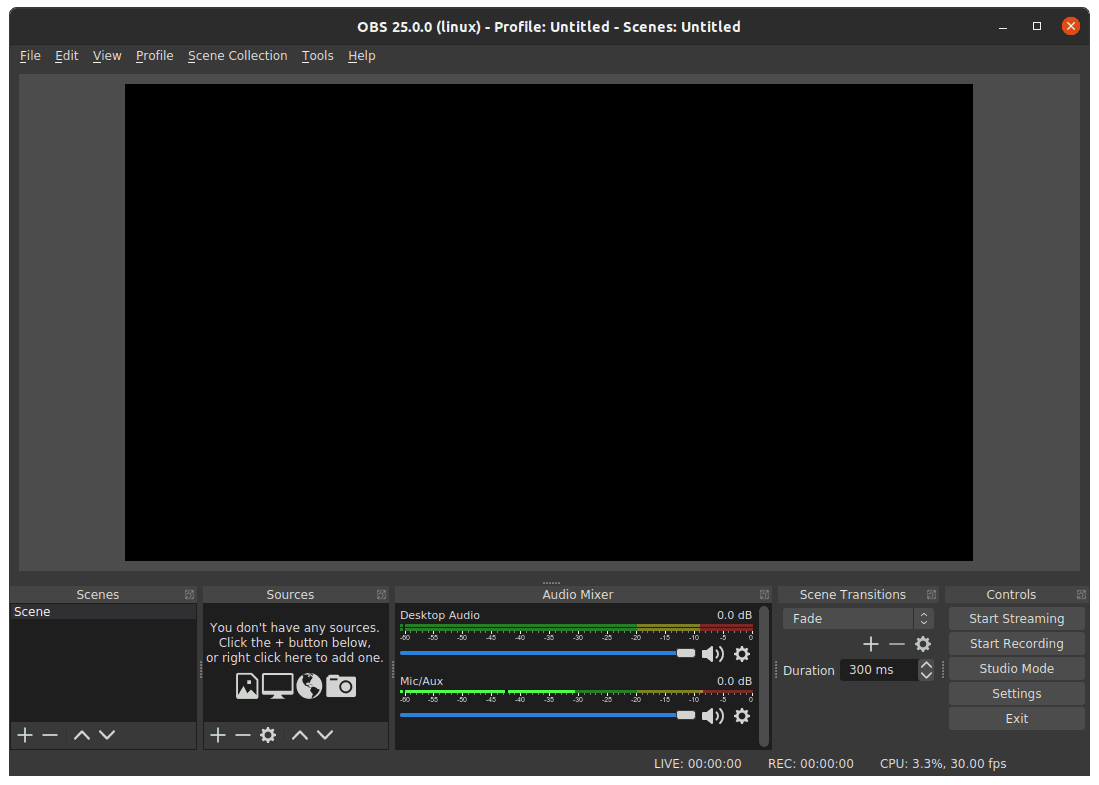
1. OBS
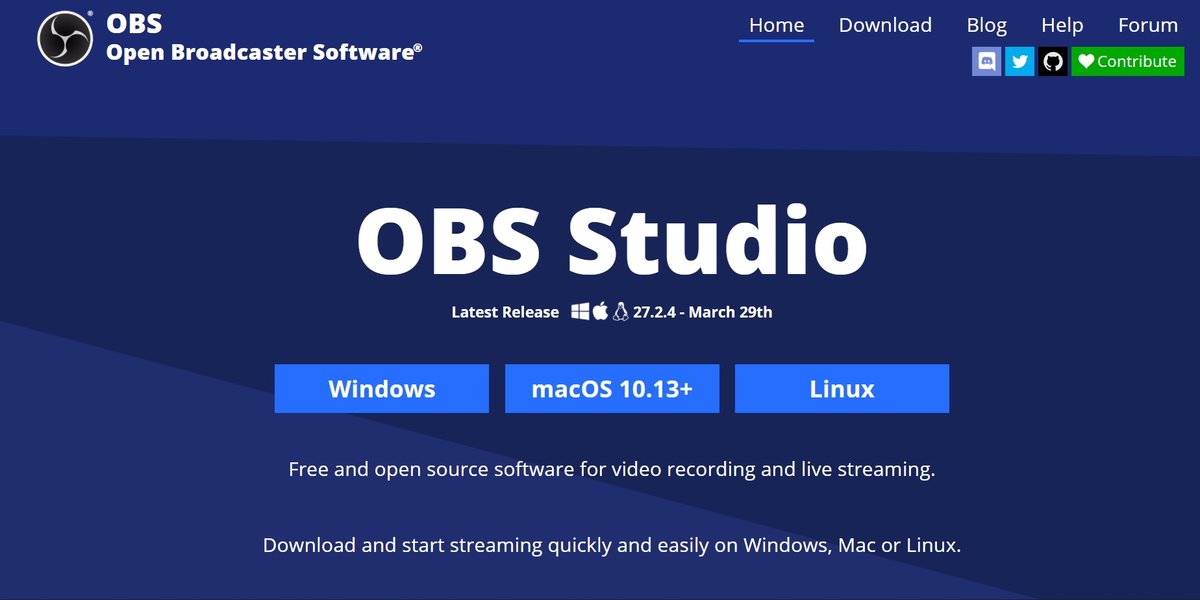
1. OBS
网址:https://obsproject.com/
简介:OBS 全名为 Open Broadcaster Software,是一款可支援 Windows/Mac,而且完全免费的电脑萤幕录影软体。除了萤幕录影,它更可以直播到 Facebook、YouTube 等多个直播平台,功能可以说是免费中最实用的。
优点:
– 支援中文介面。
– 编辑影片时具有绿幕功能。
– 具备萤幕录制及直播功能。
– 提供多种输出格式,如 WMV、AVI、MP4。
缺点:
– 初始设定复杂,比较费时。
– 因为功能较多,操作介面复杂,不易上手。
2. Apowersoft
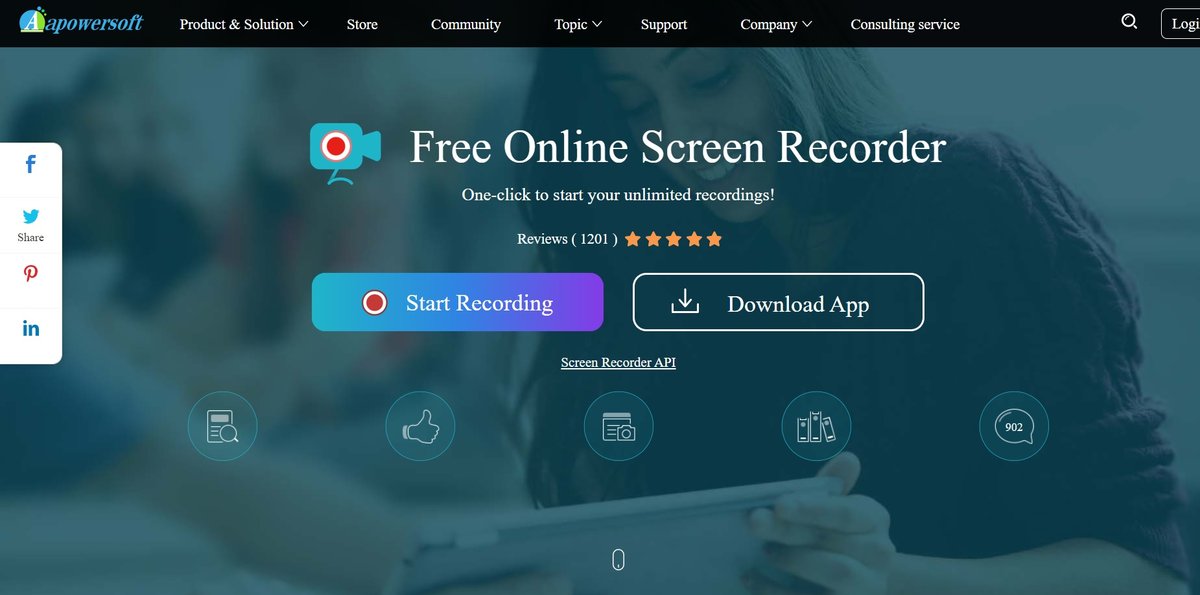
2. Apowersoft
网址:https://www.apowersoft.com/free-online-screen-recorder
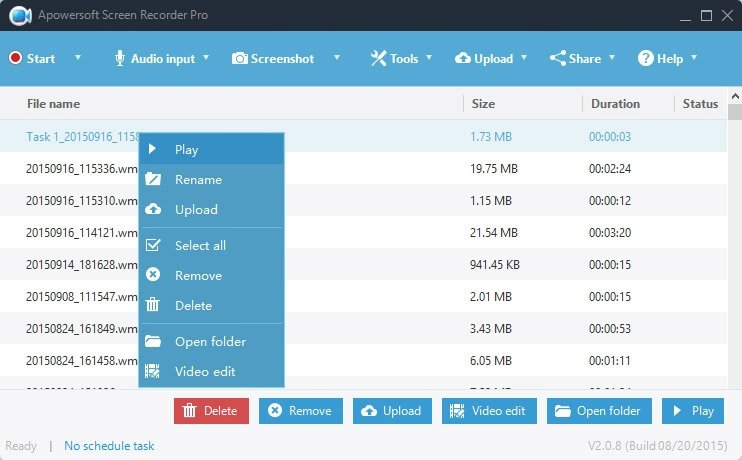
简介:Apowersoft 是一款可在 Windows、Mac 使用的萤幕录制软体,特别的是这个软体不用下载,只需打开浏览器,到达网页,一键即可开始录制,更有萤幕绘图、自订要视窗大小、录制网路摄影机 WebCam 等功能。
优点:
– 支援中文介面。
– 影片没有广告浮水印。
– 具有简答编辑影片功能。
– 提供多种输出格式,如 WMV、AVI、MP4、MOV。
缺点:
– 录影解析度有限制。
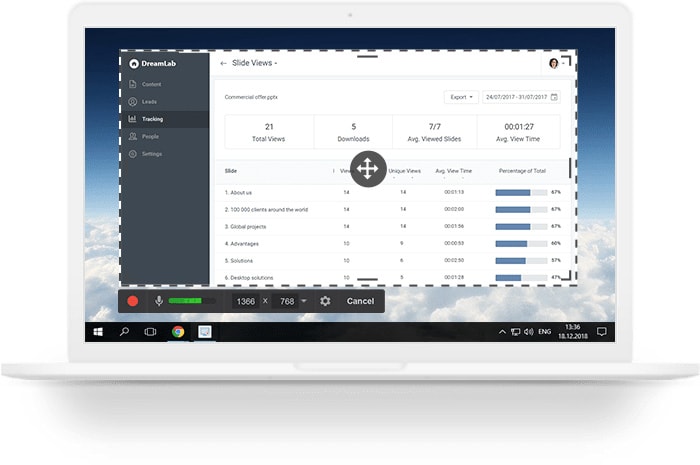
3. Free Cam
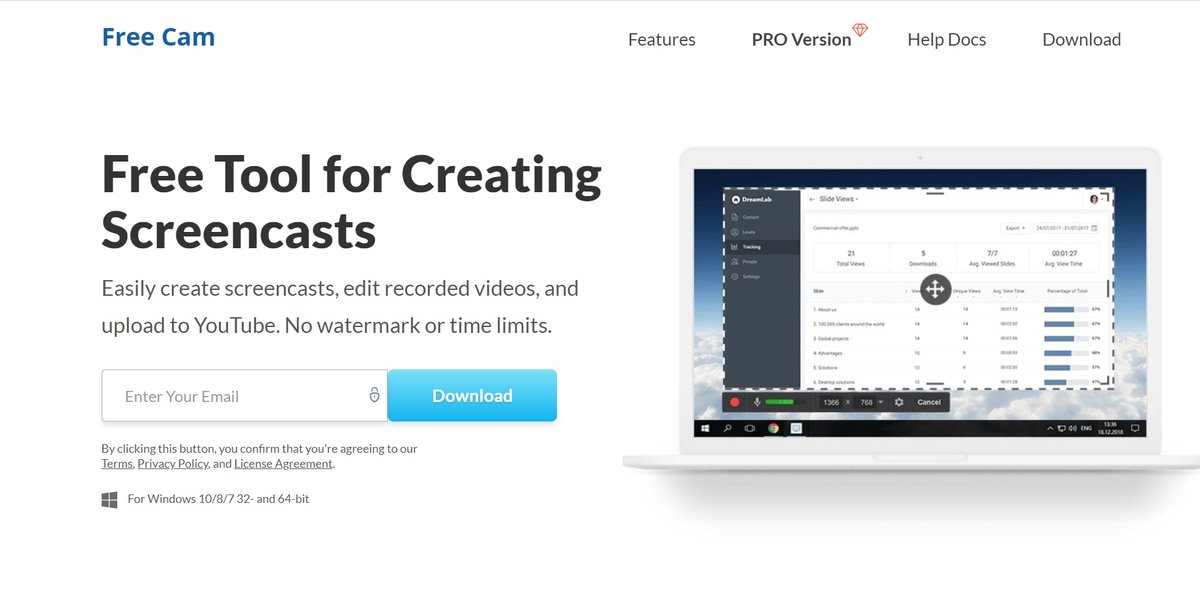
3. Free Cam
网址:https://www.freescreenrecording.com/
简介:Free Cam 亦是一款基本功能齐全的萤幕录影软体,内有编辑功能,可以编辑声音及影像,也可消除影片中其他杂音,整体操作简单。虽然Free Cam 有付费版本,提供更高的录影解析度,但其实免费版的功能已经很强大,而且没有浮水印、广告等。
优点:
– 没有萤幕录影时间限制。
– 可免费下载,没有浮水印或广告。
– 可进行简单的声音及影像编辑。
缺点:
– 只支援 Windows 版本。
– 免费版影片格式只能有 WAV ,画质只有 720p。
4. oCam
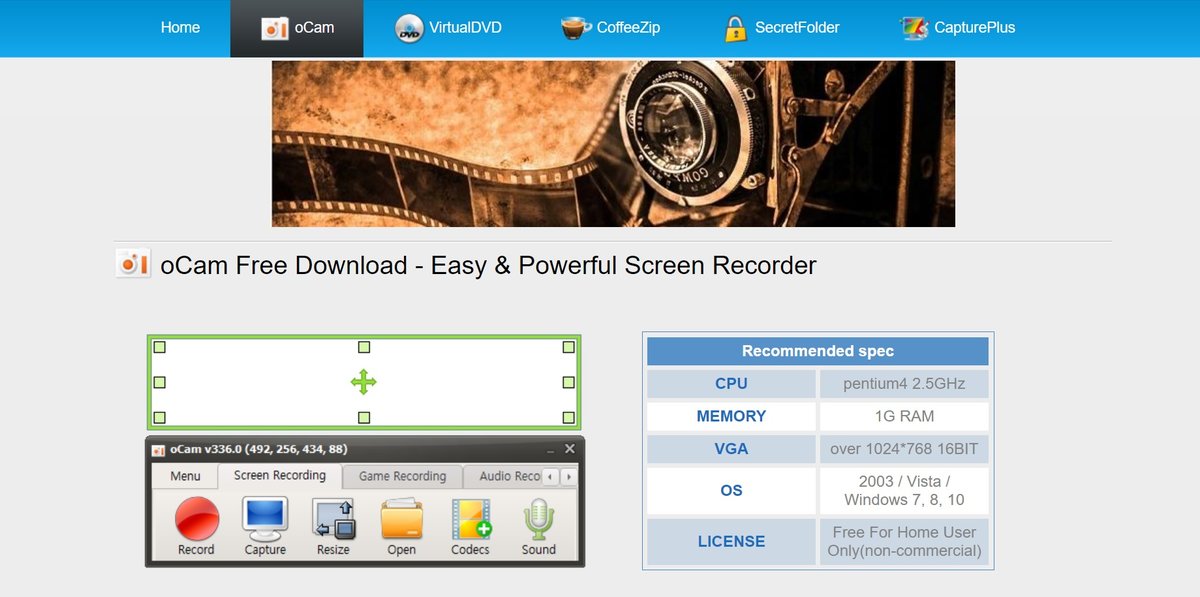
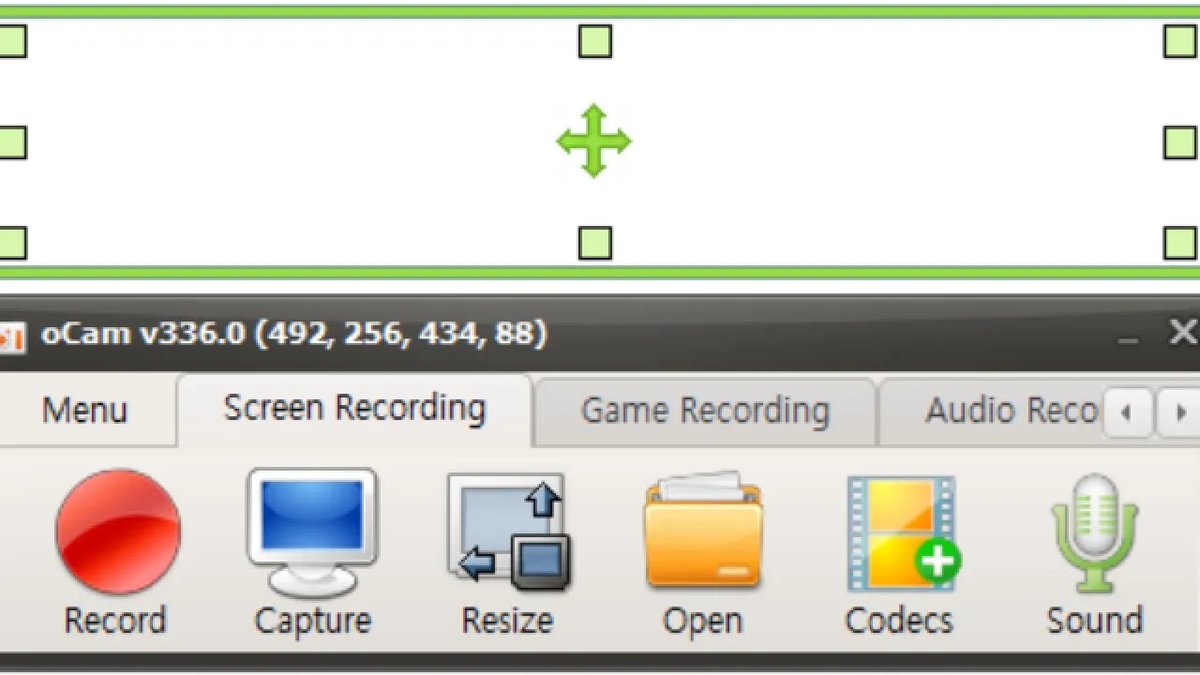
4. oCam
网址:https://ohsoft.net/eng/ocam/download.php?cate=1002
简介:oCam 是一款操作简单、完全免费的电脑萤幕录影软体。除了多萤幕录制的功能外,亦可在录制完成后剪辑影片,如添加浮水印、新增特效。而其最大的坏处则是太多广告。
优点:
– 支援中文介面。
– 内置有影片编辑功能。
– 影片制作后没有浮水印。
– 支援多种输出格式,如WMV、AVI、MP4、GIF。
缺点:
– 广告很多。
– 只支援 Windows 版。
5. Recordit
5. Recordit
网址:https://recordit.co/
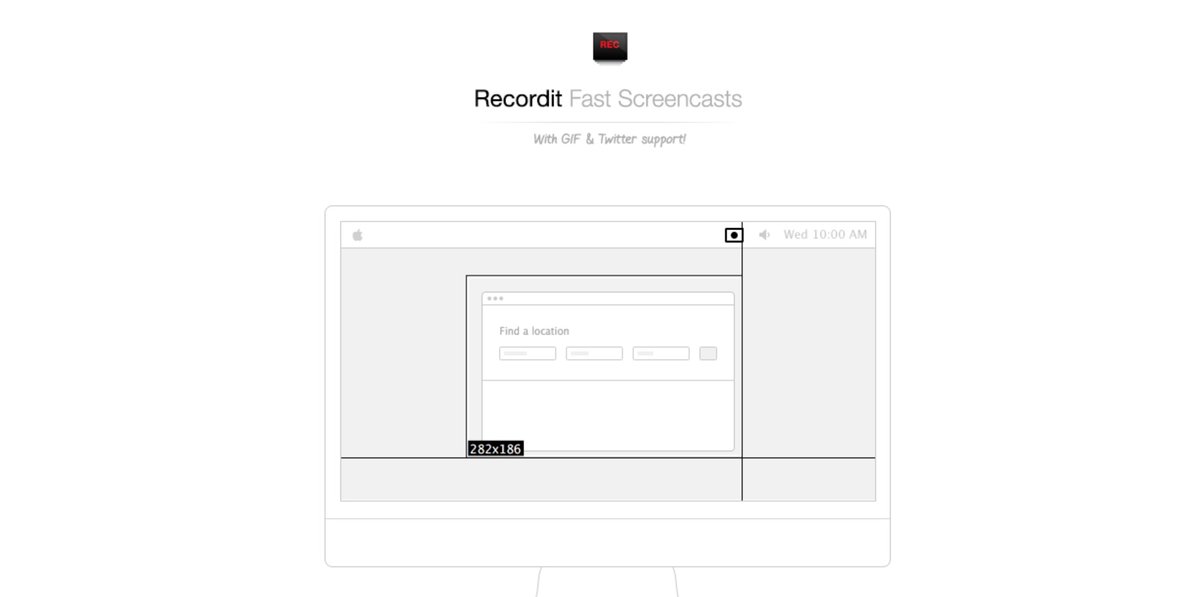
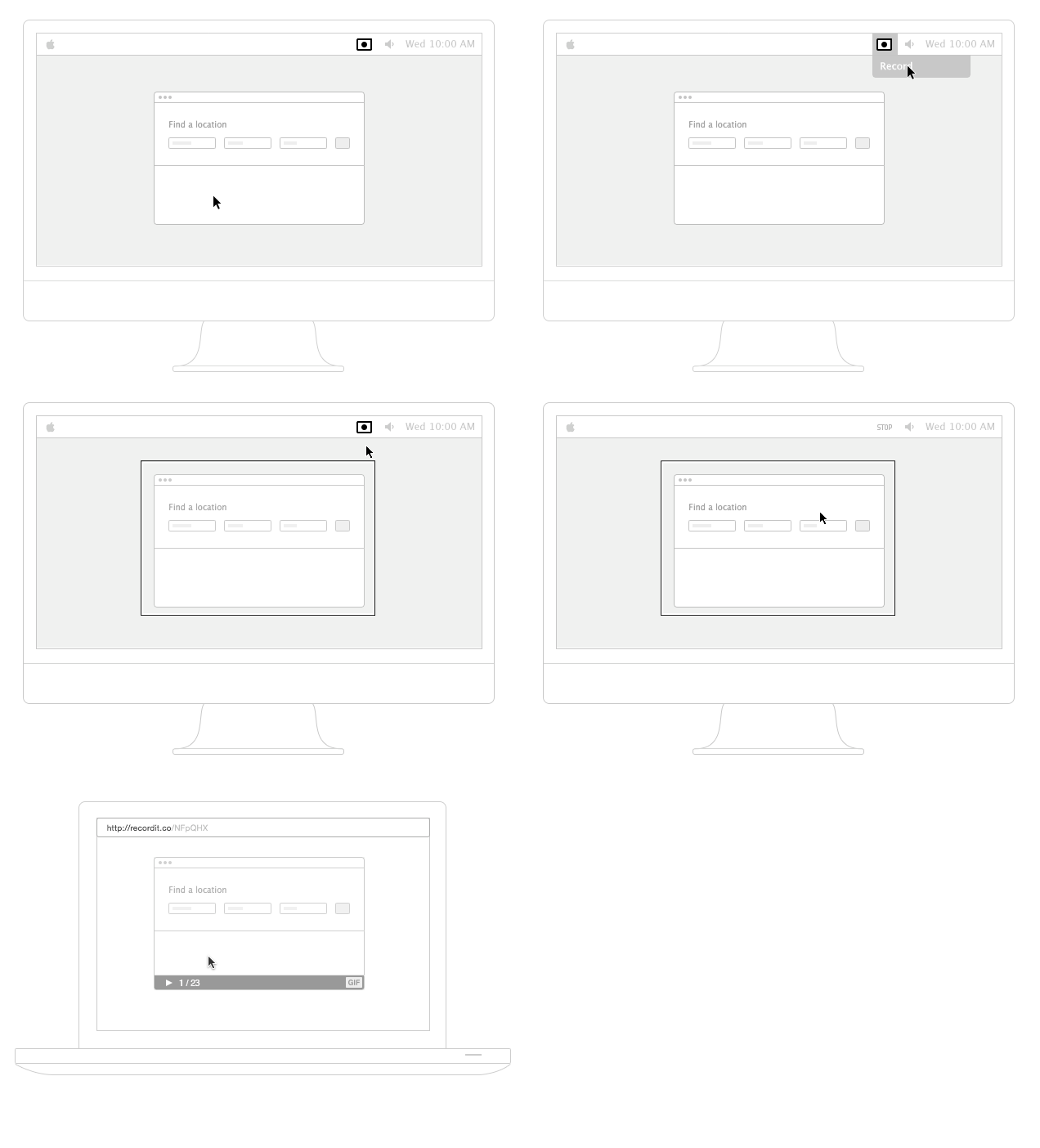
简介:Recordit 是一款支援Windows、Mac 的免费电脑萤幕录影软体。除了录制成 MP4 影片外,也可转存成 GIF 动画图档。然而,除了基本的萤幕录影,Recordit 却没有一些进阶的影片剪辑功能。
优点:
– 无须注册,免费下载。
– 支援 Windows/Mac 版本。
缺点:
– 影片或 GIF 的画面可能稍有延迟。
– 免费版的录影解析度有限制。
– 只有 5 分钟的萤幕录影时间限制。
6. Recordcast
6. Recordcast
网址:https://www.recordcast.com/
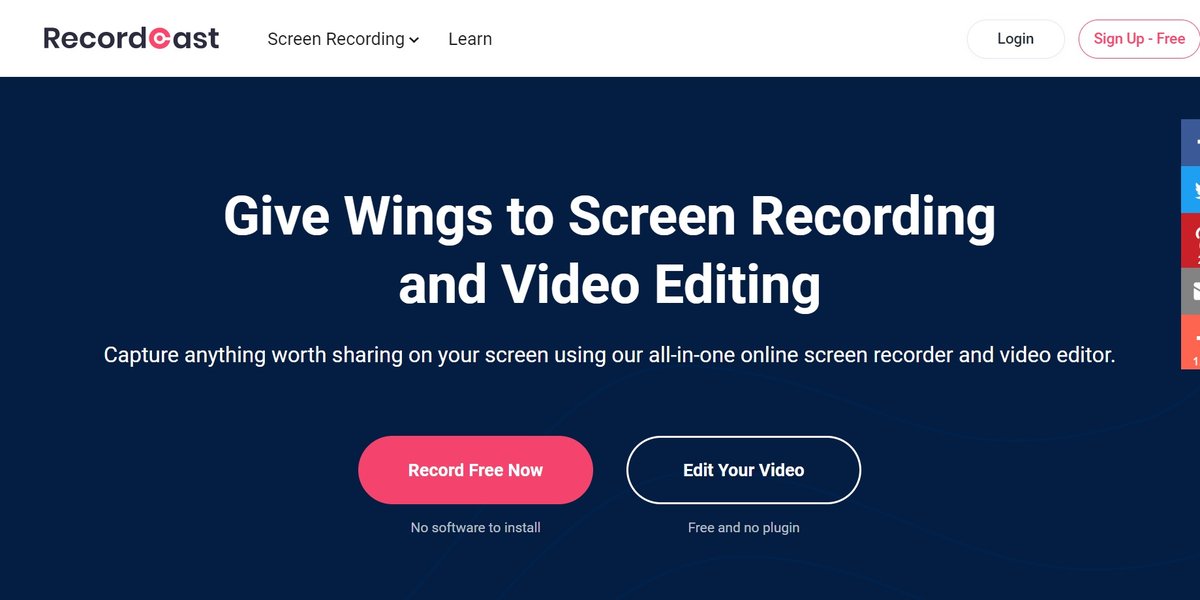
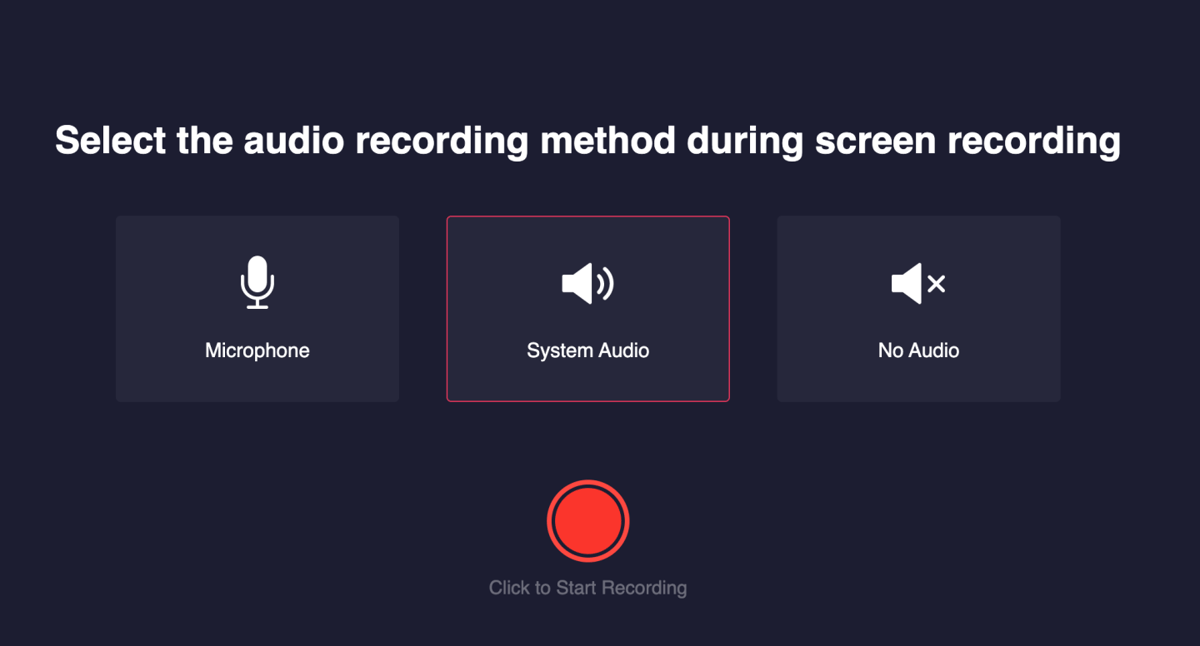
简介:Recordcast 是一款免费的线上萤幕录影软体,不用下载安装,在网页中一键即可录制,十分方便,亦有提供基本的影片剪辑功能,如添加字幕、背景音乐、裁切等等。然而,Recordcast 的录制画质一般,收音也有瑕疵,但免费软体来说,功能也算颇多。
优点:
– 无须下载安装,一键录制。
– 操作简单,内附基本影片剪辑功能。
缺点:
– 没有中文介面。
– 只支援 Windows 版本。
– 声画质量普通,不适合要求高的制作。
结语
今天的分享就到这里了!
希望以上所介绍的 12 个萤幕录影软体帮助到大家!
如果大家还有其他问题,欢迎随时email问我!
{"@context":"https://schema.org","@type":"FAQPage","mainEntity":[{"@type":"Question","name":"什么时候会用到萤幕录影?","acceptedAnswer":{"@type":"Answer","text":"萤幕录影软体的用途广泛,包括影片教学、游戏实况、会议录影、课程录制等等。"}},{"@type":"Question","name":"萤幕录影软体有哪些?","acceptedAnswer":{"@type":"Answer","text":"付费的有 ScreenFlow、Movavi、Camtasia 等;而免费的有 OBS、Apowersoft、Free Cam 等。"}}]}