Google云端硬碟容量不足透过自动清空回收筒解决


前言
一般普通免费Google drive云端硬碟的容量默认是15GB,看似比其他云端硬碟产品更有优势,实际上它是透过整合Gmail、Google相簿来扩充容量的,如果您这些服务都在使用,又没有很好的管理空间,那么15GB容量很快会塞爆云端硬碟。Google云端硬碟有一个特别不人性化设计,当您把不需要的档案删除,档案会暂存到回收筒,有点类似于Windows系统删除档案也会被丢进回收筒,而回收筒里的档案会占用云端硬碟容量,这样就会导致很多垃圾档案占用空间。保持回收筒干净,必须经常清除,如果手动去删除或用管理Google帐户储存空间就会比较麻烦,有没有定期定时自动清空回收筒呢?答案必须是有,这样也可以为您节约宝贵的时间去做更有价值的事情。
温馨提示:Google最近的一项重要更新,从2020年10月13日起,回收筒中的档案如果连续超过30天未删除,Google云端硬碟会根据时间依次自动删除这些档案。当时写文没注意,不过使用排程,可以随意更改删除的期限(比如:1小时清理1次;1周清理1次),如果您想要获得自动控制回收筒删除档案期限的这项小技能,可以继续往下阅读文章。
自动清空Google云端硬碟回收筒
在开始操作之前,希望您全程尽量使用Google Chrome浏览器,使用其他浏览器可能会导致某些页面不兼容或无法开启,并登录与Google云端硬碟帐户相关联Google帐户,这样自动程式代码才能成功执行在相对应的账户上发挥作用。
温馨提示:下面步骤会涉及到一些超链接,这些超链接打开时,您的Google云端硬碟帐户必须是登录状态,否则,开启的页面和我截图的会不一样,导致您无法继续进行后续的步骤。
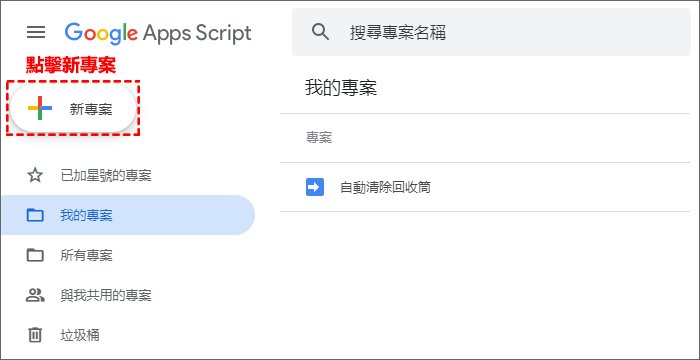
步骤1:首先,您需要前往Apps Script脚本创建视窗,然后点击左上方[新专案]进入编写程式代码窗口。
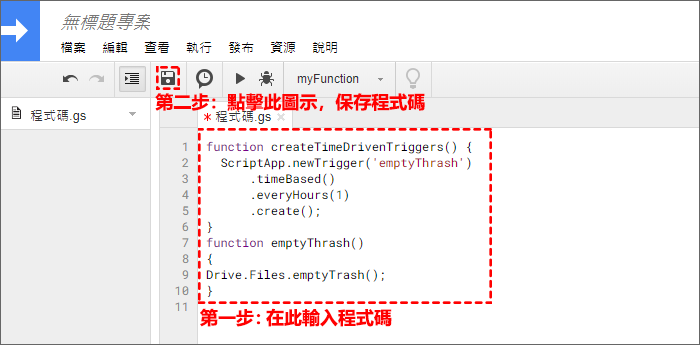
步骤2:进入程式码窗口先清空里面的默认代码,把下面这段代码复制后粘贴在程式码窗口中,然后,点击上方保存图示,会弹出一个命名程式码的小弹窗,命名后点击[确定]按钮,保存程式码。
function createTimeDrivenTriggers() {
ScriptApp.newTrigger('emptyThrash')
.timeBased()
.everyHours(1)
.create();
}
function emptyThrash()
{
Drive.Files.emptyTrash();
} 
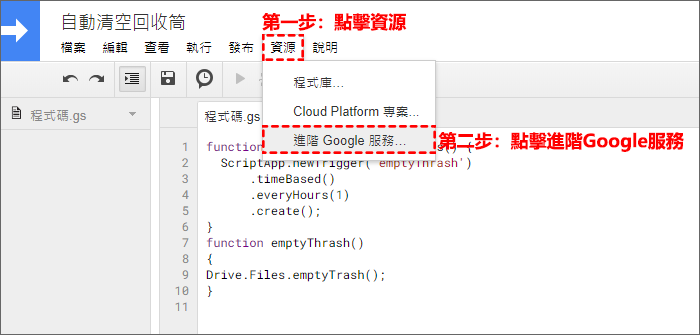
步骤3:点击上方菜单栏的[资源]连结,弹出下拉选框,找到[进阶Google服务…]连结进入。
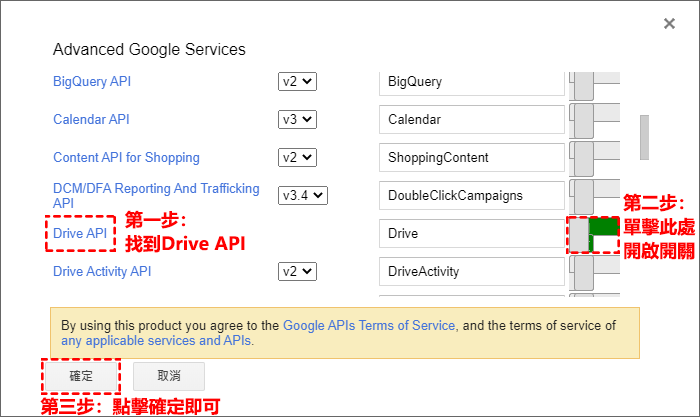
步骤4:弹出进阶服务视窗,向下滑动滑鼠找到Drive API,最后,在这个服务的最右边点击开关按钮,背景变成绿色即表示开启此服务。现在程式码操作的步骤基本结束。
步骤5:您需要开启API程式库,开启页面后,在搜索框中输入“Google Drive API”,搜索的第一个结果即是您需要点击进入的程式库。

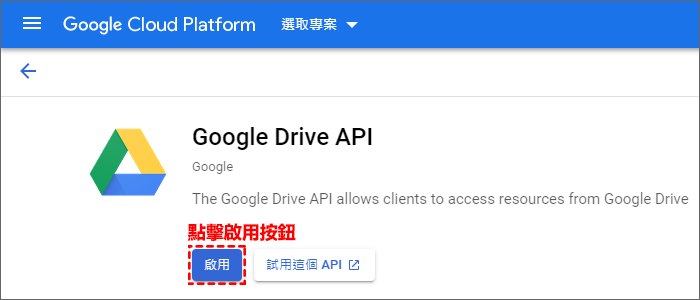
步骤6:进入程式库详情视窗后,直接点击[启用]按钮即可。
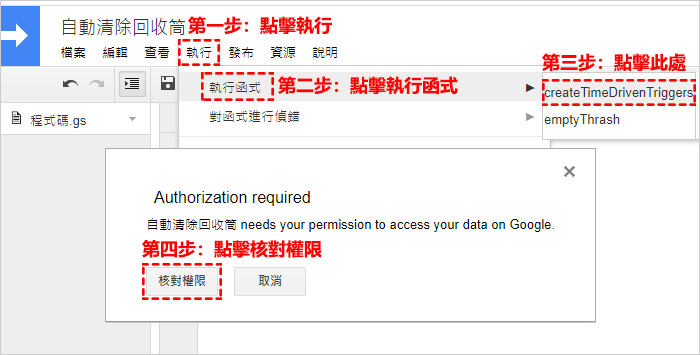
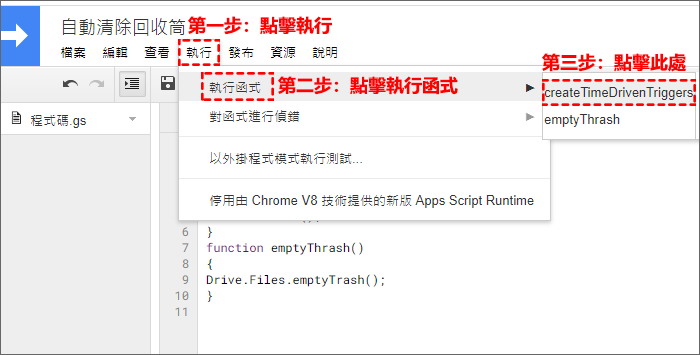
步骤7:现在需要返回到程式代码视窗,在菜单栏点击[执行]按钮,弹出下拉选框,点击[执行函式]连结,最后,再点击[create TimeDriven Triggers]连结会弹一个小视窗,点击[核对权限]按钮进入。
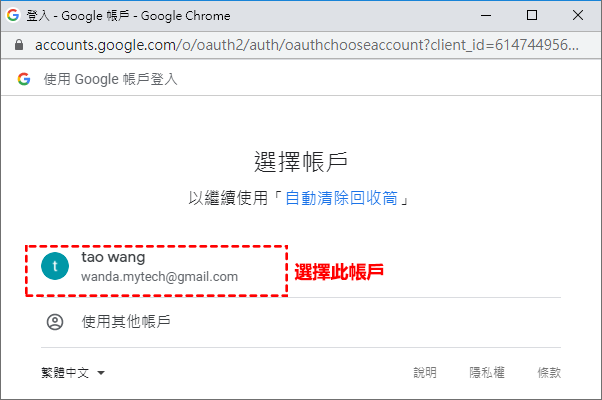
步骤8:进入后弹出您的当前Google帐户,需要您点击选择当前帐户,这样才会将自动程式脚本关联到相应帐户从而产生作用。
步骤9:点击帐户后,会进入一个警示未经验证的视窗,不用担心,点击左边[进阶]连结,会弹出下方的内容,直接点击[前往]连结进入下一步。
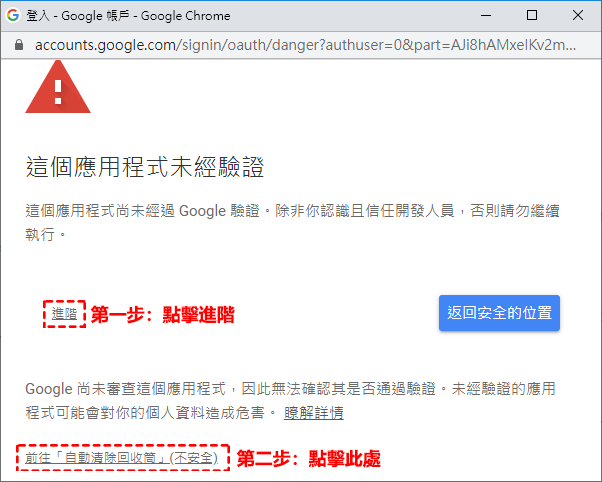
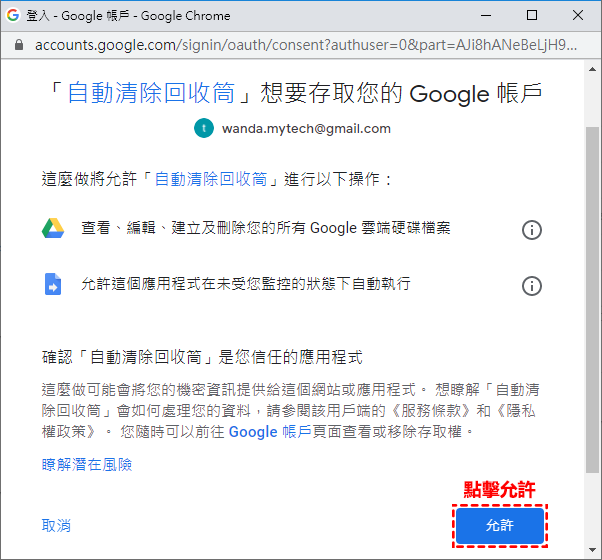
步骤10:这一步直接点击[允许]按钮,即完成帐户对自动程式脚本的授权。
步骤11:现在重新按照下图步骤执行程式脚本后,这个程式就正式生效也就是说自动清除Google云端硬碟回收筒档案的功能实现了。
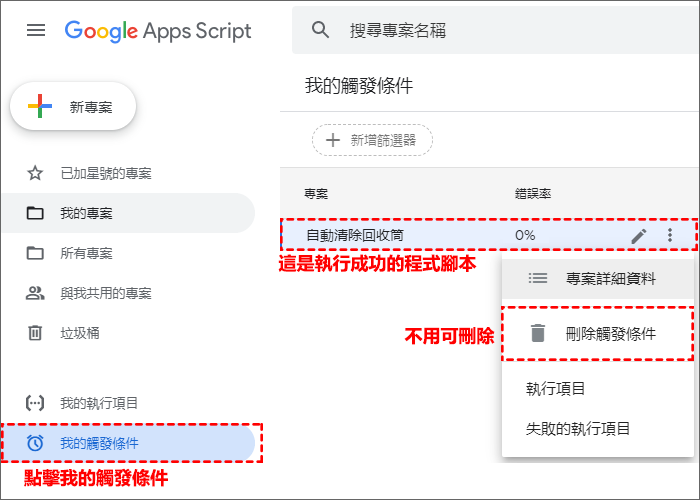
步骤12:最后,重新前往Apps Script页面,点击左边栏[我的触发条件]连结,会在右边栏显示刚创建并执行的程式脚本,如果之前您的垃圾桶里有档案,现在去查看应该已经被自动清空。这个程式触发的条件是每个小时清空一次Google云端硬碟垃圾桶里的档案。