
产品摄影全攻略 - 四步利用手机拍出超专业相片

有时候收到精致的礼物,或者花了几个晚上做了些手工艺,总会想拍下来分享。
要拍摄小物件,又不想拿著自拍的话,以下教你如何用手机就能拍出像杂志广告般美美的商品照。
要拍好商品照不一定需要专业的器材,也不用花钱租借大型摄影棚,尤其现在的手机镜头质素已经十分高,在家也能完成摄影,只要有适当技巧,出来的成品绝对不比用贵价相机差。
以下我们写了一个产品摄影攻略: 只需四步便能利用手机拍出超专业相片!
第一步:寻找光源
方法一:自然光
如果想尽量减底成本,最好选择自然光作光源。最简单的方法是在晴天找一个大窗子拍摄。
窗口、商品和相机的摆放的方法主要分为正光和侧光。但是如果正光的话,相机的影子可能会投在商品上,所以在此推介侧光摄影。
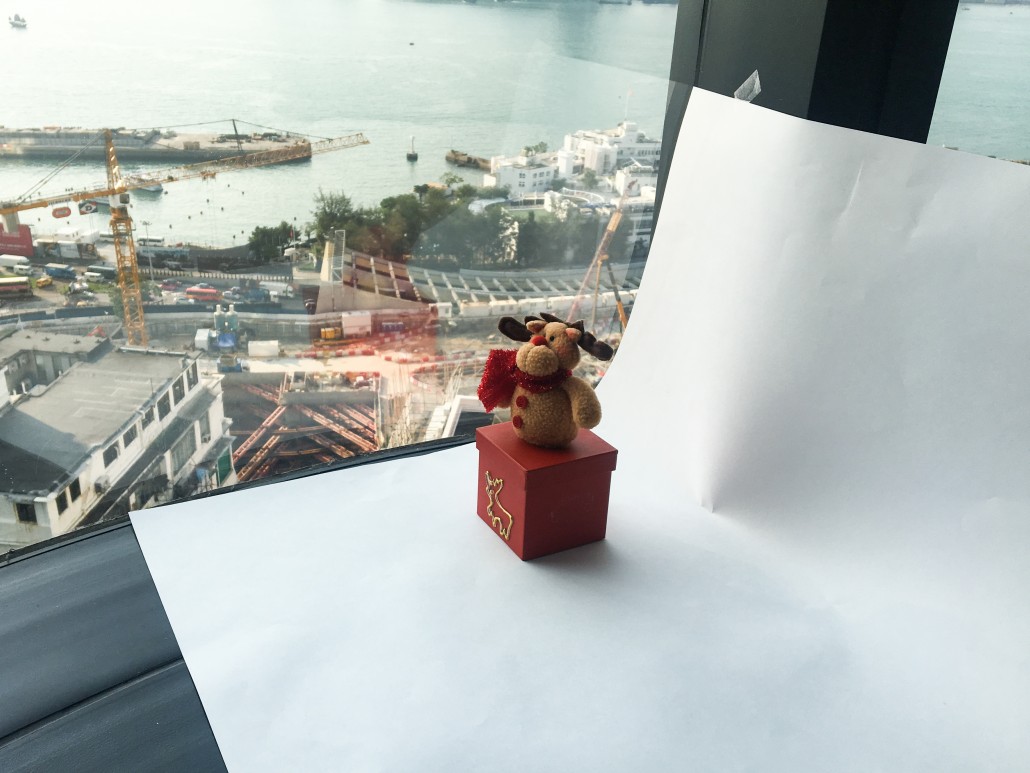
首先将产品放在窗子旁边,相机则于在产品正前方。
值得留意的是侧光可能会造成商品的阴影过重,解决这个问题我们需要反光板放在商品的另一边。
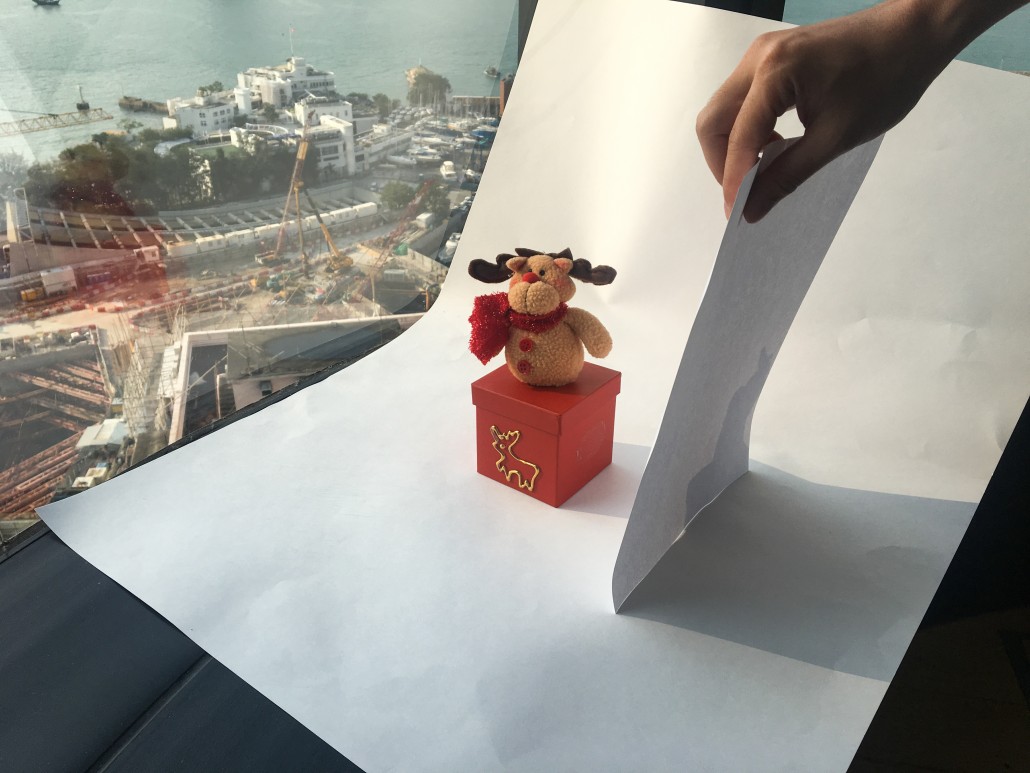
即使没有专业的摄影用反光板,也可以选用A4白纸代替,如果想反光效果再好一点可以用普通文具店买到的珍珠板。
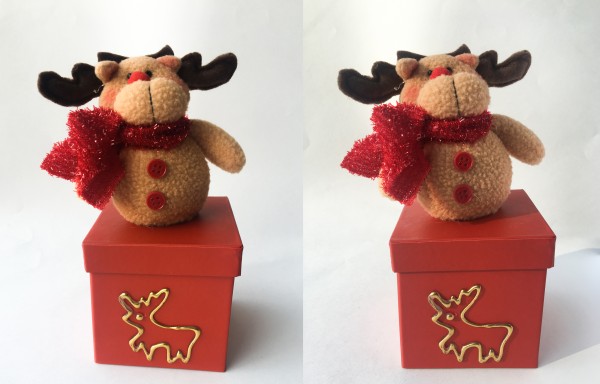
如上图,左边没有反光板,右边是使用了A4白纸来代替。使用反光板后可以明显看到受光的部份较均匀。
方法二:灯箱
灯箱的好处是不受环境影响,即使不同时间拍摄亦较容易拍出一致的成品。
坊间有很多方法DIY灯箱,例如用纸皮箱搭配白纸、或者用珍珠板组装,再加一盏台灯作顶光。
留意要选用白色光的台灯,否则就会影响成品的颜色。
如果怕麻烦不想自己制作,其实买一个迷你灯箱的价钱也很便宜。
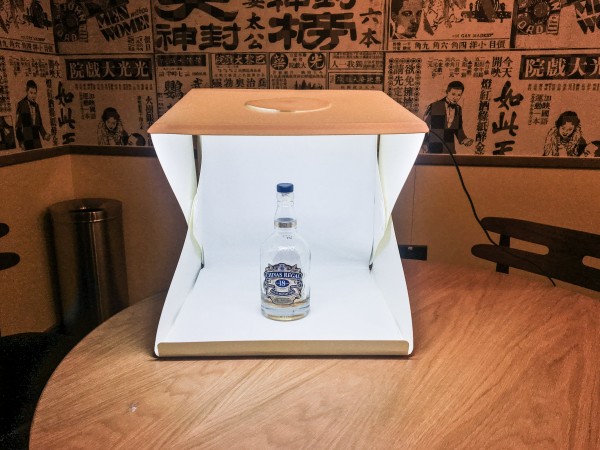
灯箱顶部已经附有LED白灯,十分方便。
而采用这两种光源,拍出来的效果也差很远。
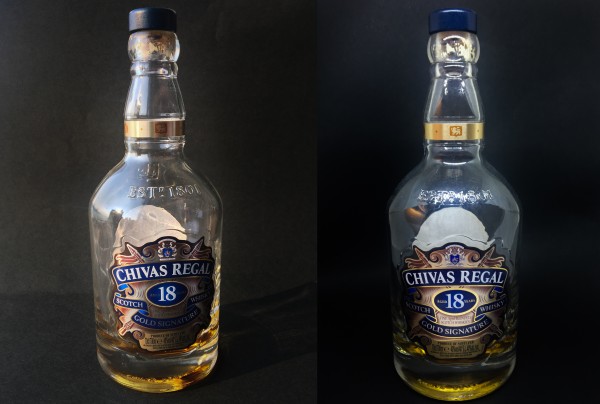
如上图,左边使用自然阳光拍摄。阳光给人柔和、平易近人的感觉。
右边使用灯箱拍摄。灯箱因为是顶光,感觉则较强烈。
第二步:制作背景
素材
选用不同素材作背景会有不同的效果。
例如纸质等不反光的背景可以让人专注在商品上。
布质较不容易造成折痕,拍摄效果更佳但价钱较普通纸材贵。
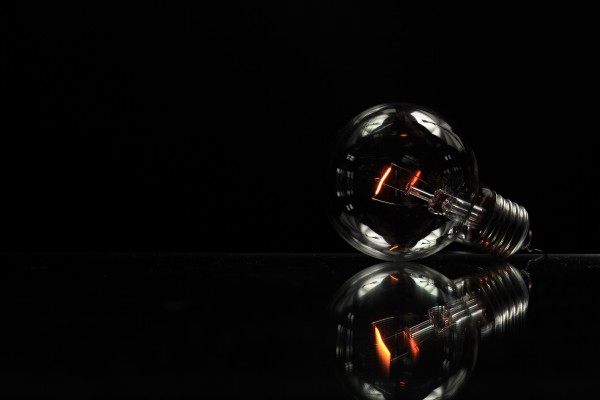
在商品下方放置一块玻璃则可以造出倒影的效果。
颜色
虽然为避免喧宾夺主,商品照的背景通常以黑、白为主,但如果你的商品外观较简洁,使用有纹理的背景也是不错的选择。
选择好需要的背景后,便可以把素材以「L」型贴到商品背后,留意转角位不用刻意压平,没有边缘会令成品照片更自然。
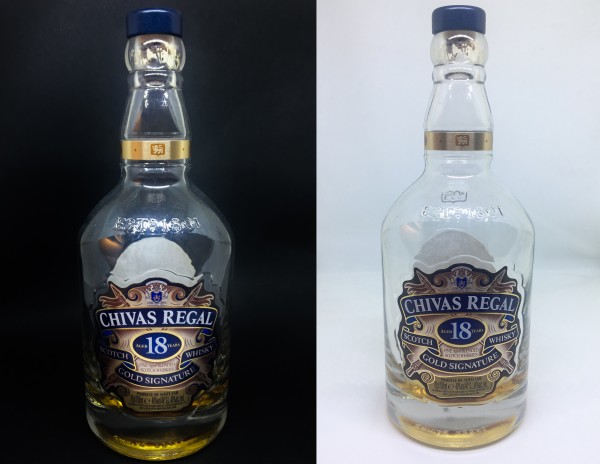
选用素材时也要考虑物品的特性,透明的物品例如玻璃,使用黑色的背景效果更好。
第三步:手机设定
开启HDR
HDR(High Dynamic Range)原理是手机拍摄数张光度不同的照片,最后利用各自比较清晰的部份组成出一张品质更高的照片。
iPhone的用家可以在开启相机功能后,上方点一下「HDP」再按「开启」。
Android手机每部的介面都有点不同,以Samsung S8为例,只要将相机功能上方「HDP」长按至黄灯即代表已开启。
景深
一般来说商品照不需要景深效果(前清后蒙),不然就会让商品某部份过于模糊。
但当你想突显商品某些细节时,景深效果可以帮你聚焦在较小的范围上。
iPhone的用家可以先将镜头贴近商品,看到影像对焦清晰后再长按萤幕锁定对焦,便能拍出浅景深的照片。
Android手机也是透过对焦较近的物件来造出景深效果,以Samsung S8为例,在萤幕上按一下想清晰的部分,已经会自动锁定对焦。
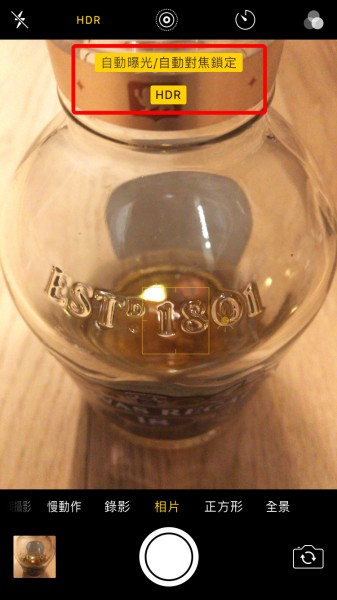
如上图,只有锁定对焦的部份(黄色框范围)较清晰,而其他物件部份则较蒙糊。可以造成聚焦的效果,让人专注在细节上。
第四步:后制修图
修图App方面十分推荐 PIXLR ,它能在电脑或电话上使用,亦提供iOS和Android版本下载,最重要的是完全免费的。
修饰瑕疵
PIXLR的特出之处是能修饰一些微细的瑕疵。
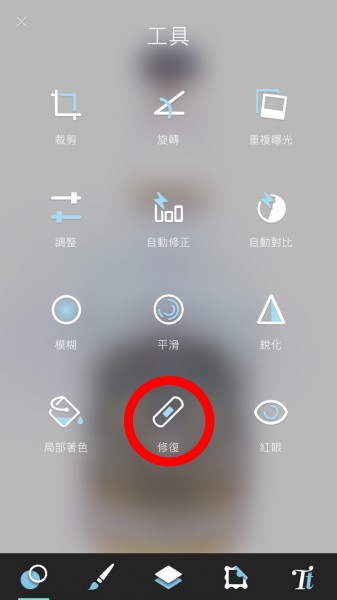
例如在完成拍摄后才发现有异物入了镜,可以用「修复—去黑点」功能补救。
点击瑕疵位置,APP便会自动计算附近的颜色,来补替你不想要的部分。
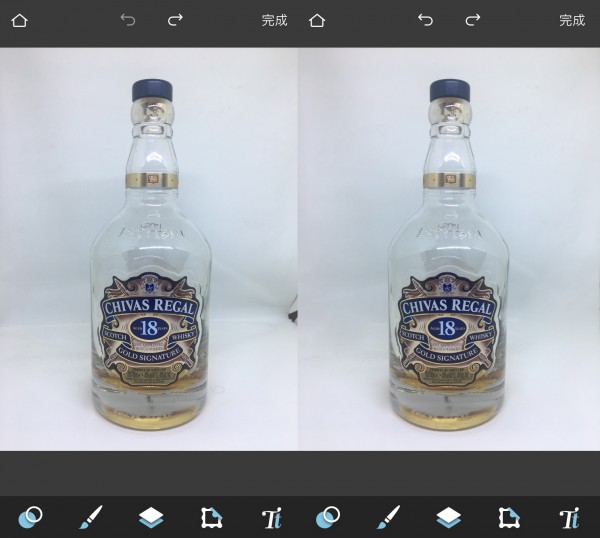
原图的左边有碍眼的黑点,而且背景纸的折痕也很明显,经过「修复」功能处理后,便成了右图较平滑的背景。
调整颜色
大致处理好背景后,便可以修正整体相片的颜色。
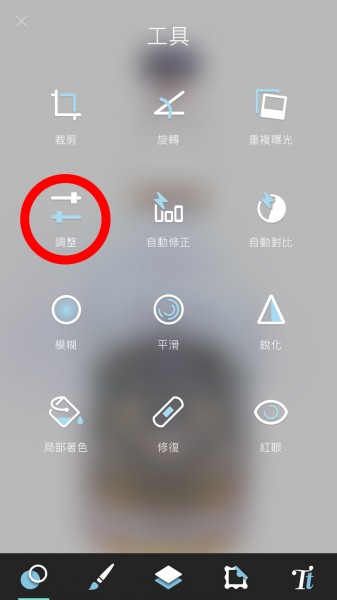
这步骤主要使用PIXLR中「调整」功能。
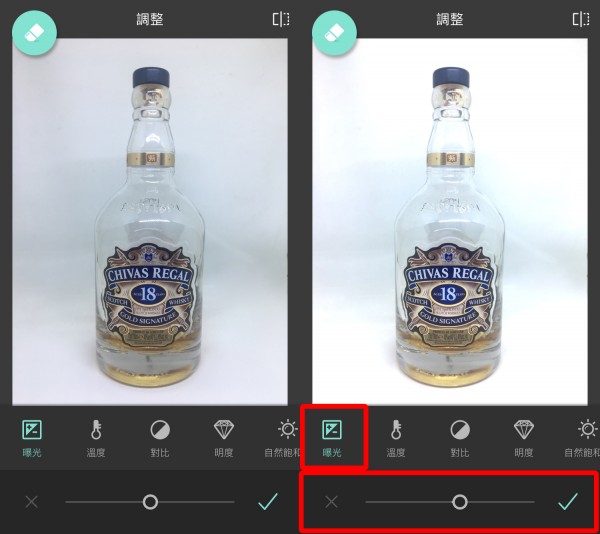
*曝光
调整照片的光暗。通常室内拍出来的相片都会偏暗,需要调高曝光度,但小心过度曝光会失去细节。
另外调高曝光度亦可以令背景更贴近白色。
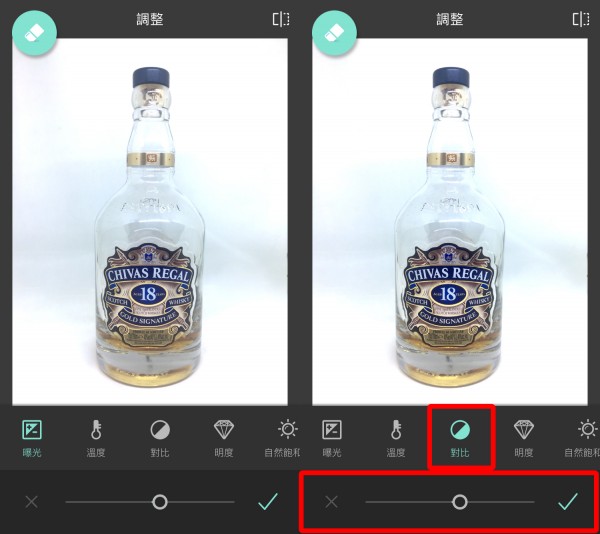
*对比:提高照片「对比度」可以令光暗的差距更大,而令照片细节更突出。
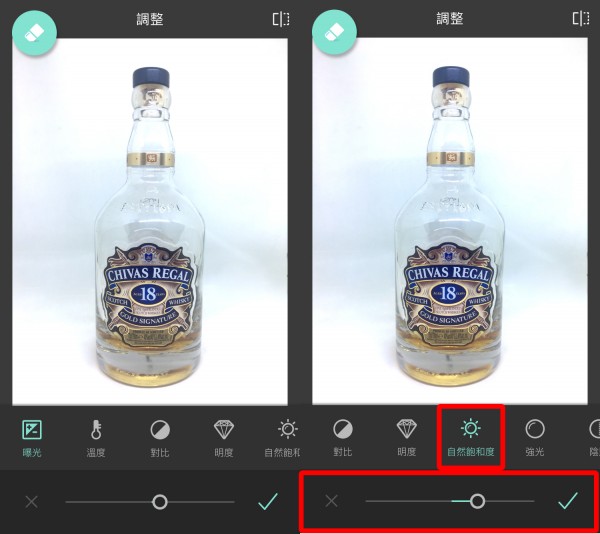
*自然饱和度:自动补偿照片中不够鲜艳的地方。适量提高可以令照片看起不会太灰蒙蒙,但注意不要调太高,否则会很不自然。
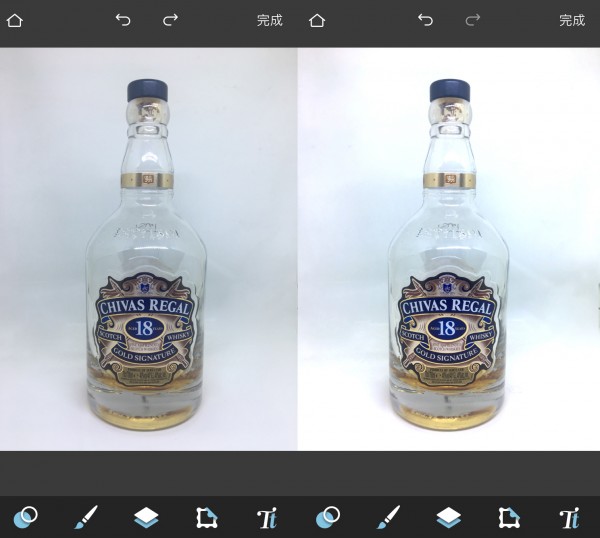
如上图,左边是原图,右边经过「调整」功能处理后,产品看起来更为鲜艳,细节更清楚。
去除背景
虽然大致调整了相片颜色,但背景仍然明显地偏蓝,不够干净。
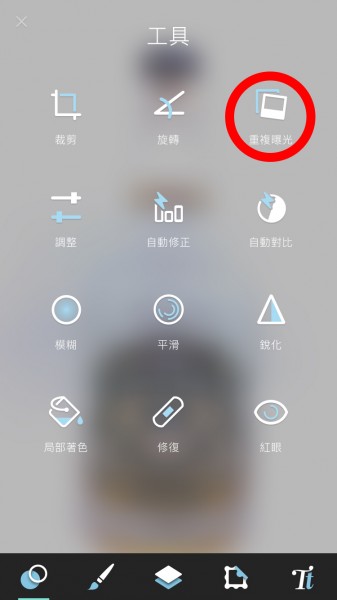
此时我们可以利用「重复曝光」的功能,为相片进行简单去地。
先在电话准备一张全白的图片,全白的图片可以在电话Google上搜寻「全白」下载。
延伸阅读: 背景图/免费图库大全 – 19个精选免费图库网站
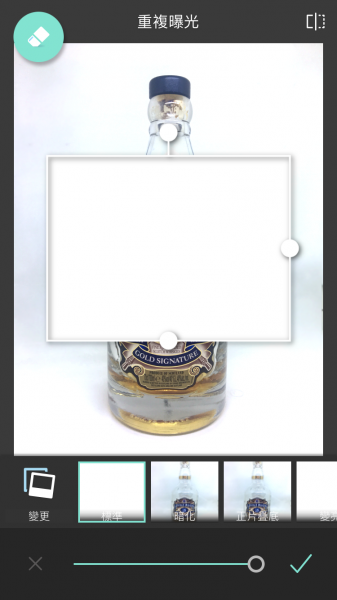
利用「重复曝光」的功能,将全白图片垒加在产品照上。
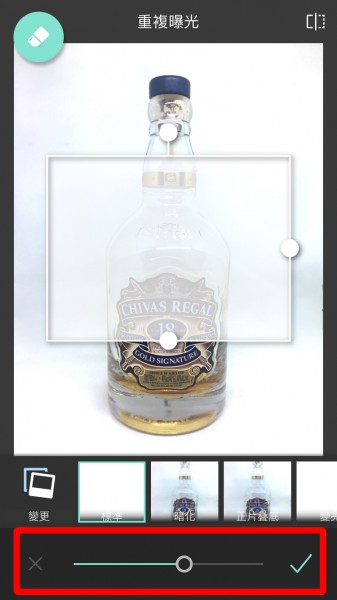
拉动下方横轴调整全白图片的透明度,调到可以稍微看到原本的产品即可。
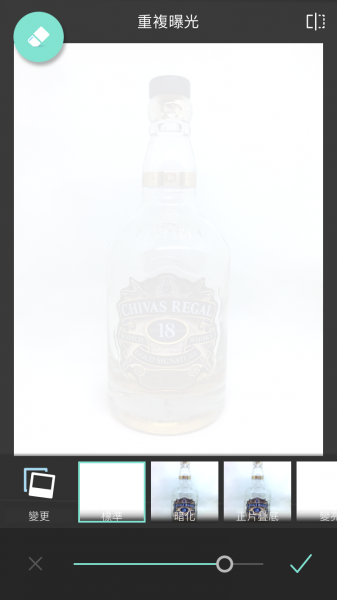
然后调整大小,将全白图片完全覆盖原来的照片。
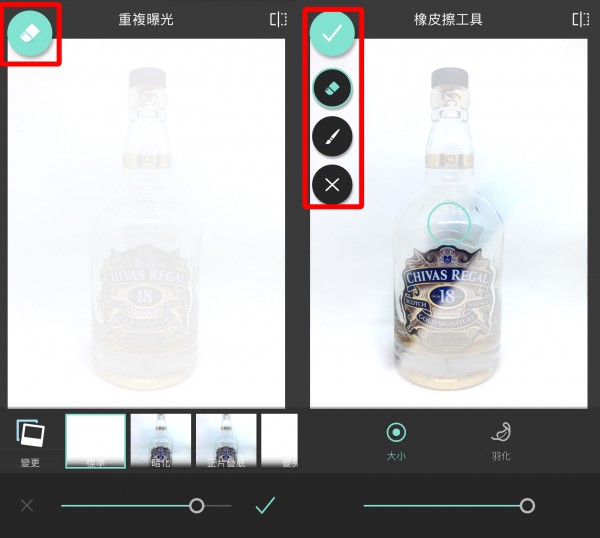
利用左上角的「橡皮擦工具」,用「橡皮擦」将原本产品的范围重新画一次。画过的地方便会回复原本的颜色。
如果不小心画出界不要担心要重新再来,只要点左上角的「笔刷」就补回白色部份。

最后再将全白图片的透明度调高,便能将背景转为白色。
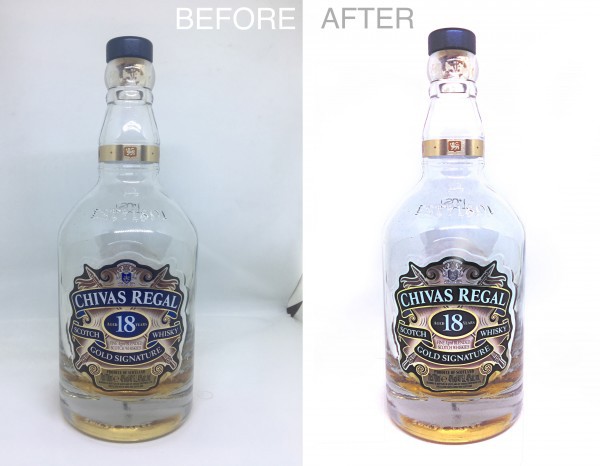
右边为最后的成品图。可以看出和原图相比,全白的背景给人的感觉更为干净,亦更易专注在产品本身。
就是这样,我们便可以利用手机拍出专业的产品相片!