
【只需3分钟】Strikingly让你免费制作高质感个人网站/网店/Portfolio/企业网站

相信各位读者都听过,甚至使用过不少架站工具的服务,无论是Wix 或者是Squarespace。今次想介绍的是Strikingly。不同于其他国外架站工具,Strikingly内设有中文界面,华人用户绝对可以轻松掌握建站的方法。另外,Strikingly 的操作界面也非常简洁。最重要的是,Strikingly提供永久的免费版服务。当然,读者也可以升级选用基本版或是专用版的服务。有兴趣建立个人或是企业网站的朋友们,不妨试用Strkingly。
使用教学
Step 1:
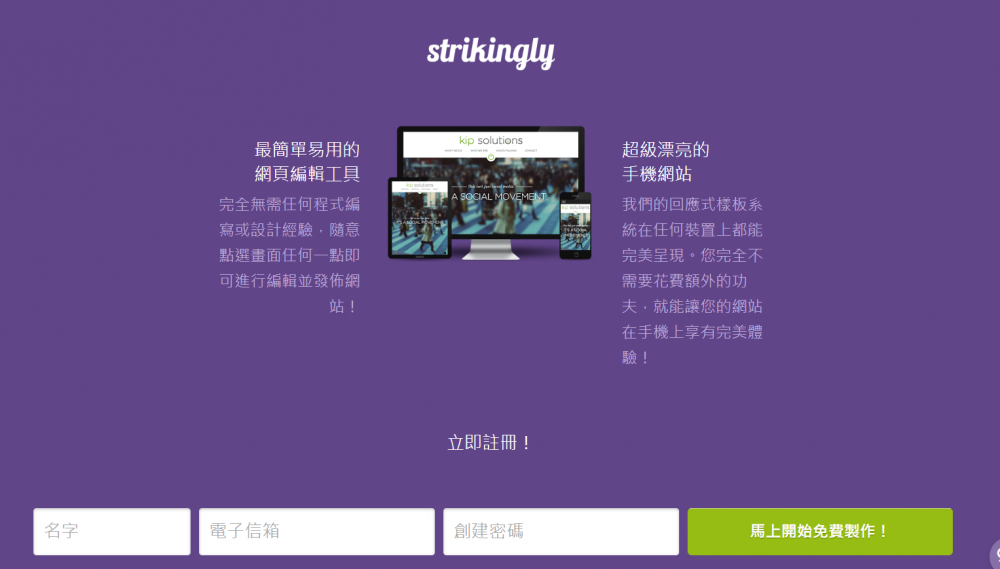
先输入名字,电邮,设定密码后就可以注册成为Strikingly的用户。用户也可以直接链接Facebook 账号直接登入。
Step 2:
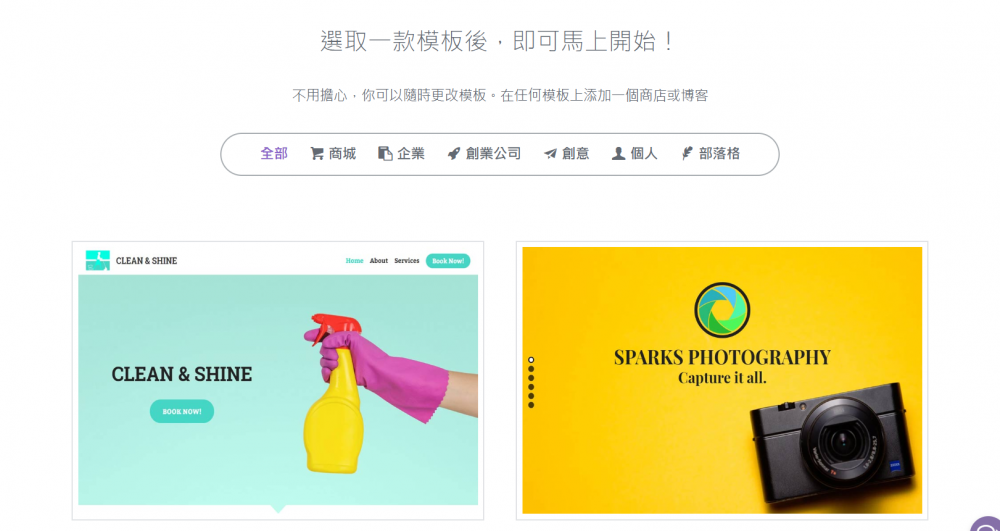
用户要先选择一款模板,譬如有个人,部落格,企业网站等选择。
Step 3:
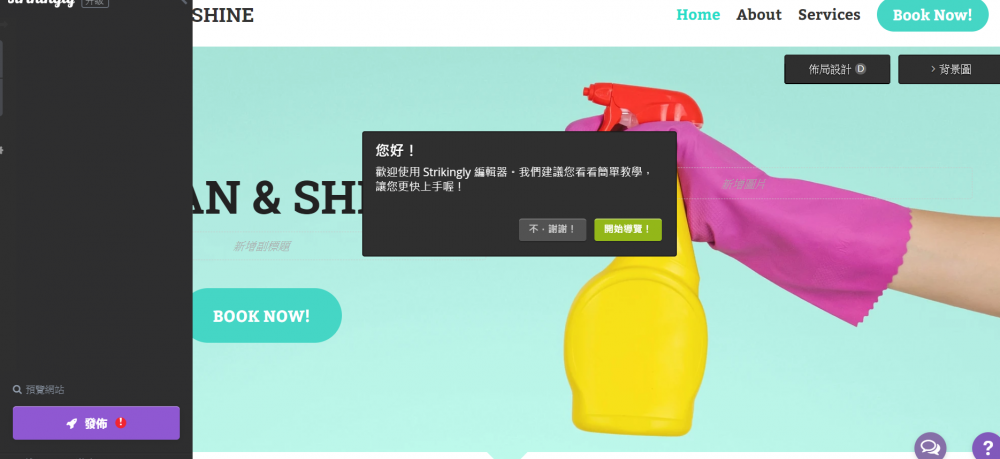
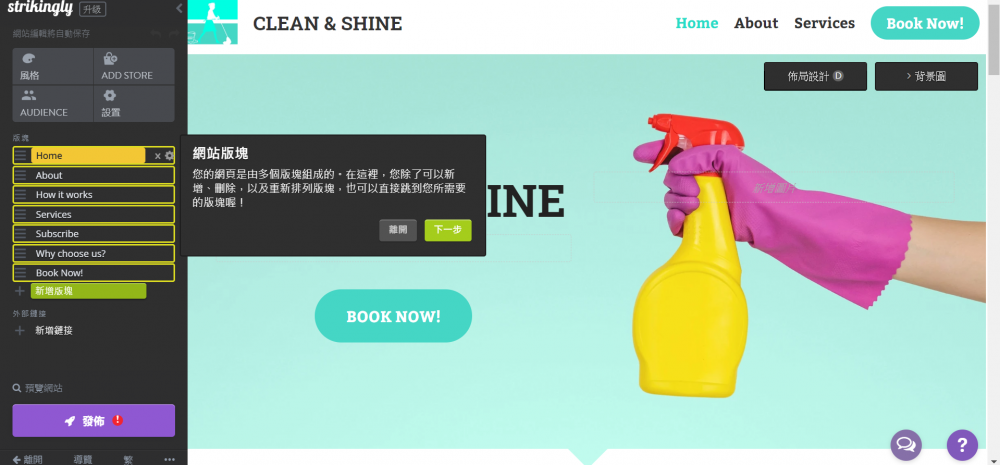
选择模板之后会有一个小视窗弹出来。用户可以选择教学,亦可以略过。Strikingly的工作界面很简洁。左边是编辑界面,右边则可以即时预览网站。用户第一步可以先编辑网站版块,建立需要的页面,例如主页,关于我们,服务等等。用户也可以按×删除预设的页面或是自由添加想要的页面。
Step 4:
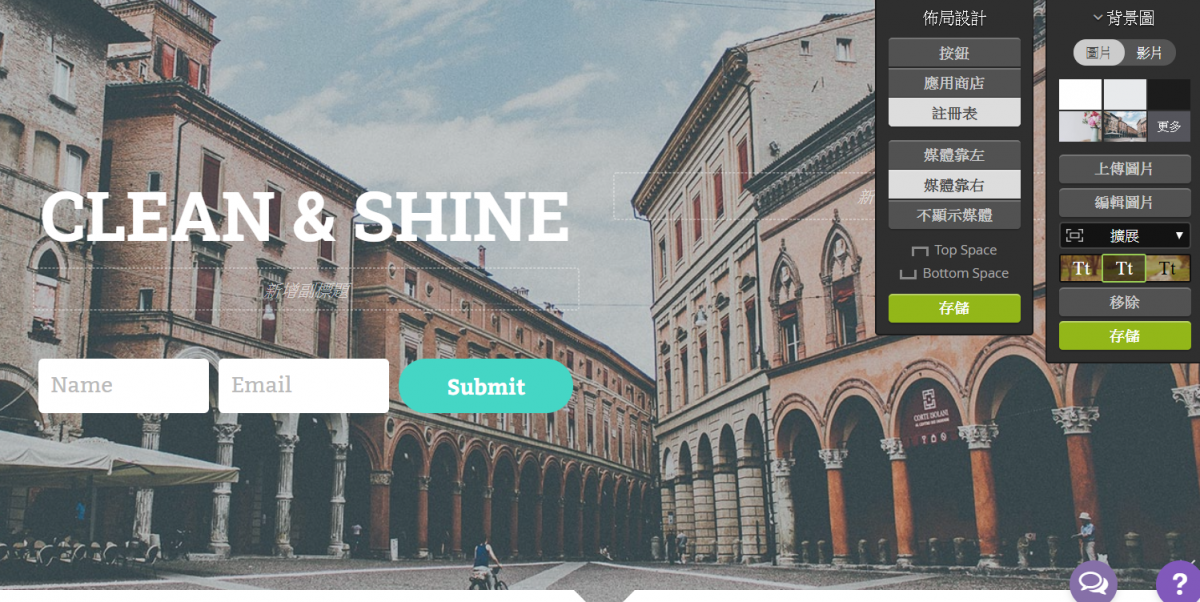
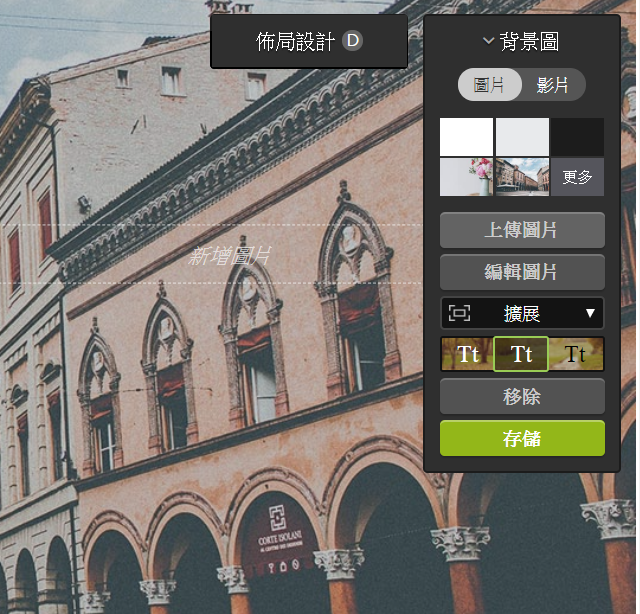
先选择想编辑的页面。在右上角可以看到背景图的选项。用户可以上载图片或是使用Strikingly图库里的图片作背景图。
Step 5:
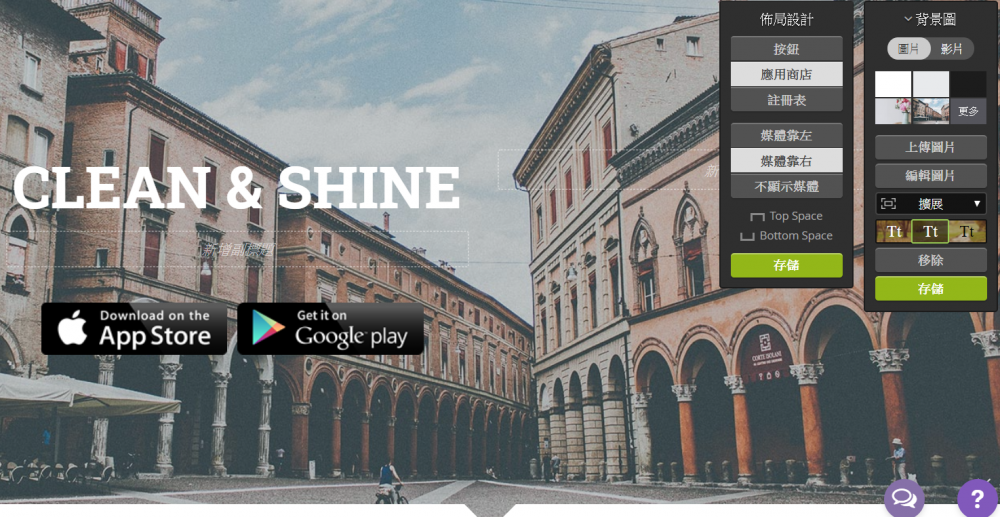
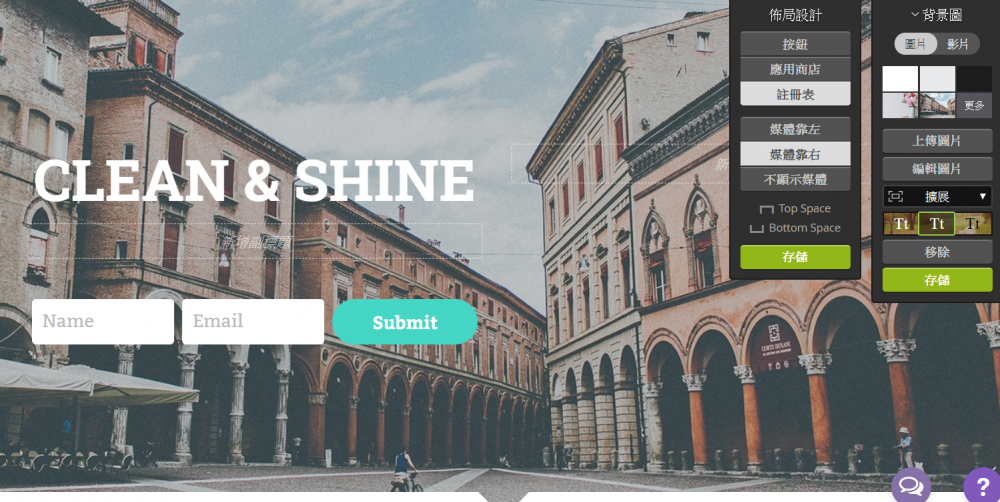
用户完成设置背景之后,也可以用旁边布景设计的功能,随个人需要添加不同的按钮。譬如,企业网站可以增加应用商店的链接或是设置注册表等等。
Step 6:
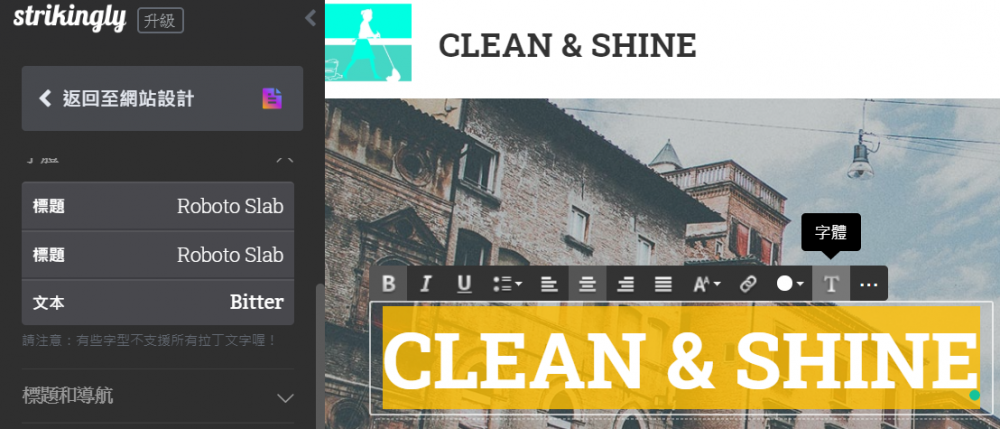
用户可以点一下文字,则可以编辑页面上的文字。基本上跟Microsoft Word处理文书的方法差不多。用户可以随意编辑文字,字体,字体大小等等。
Step 7:
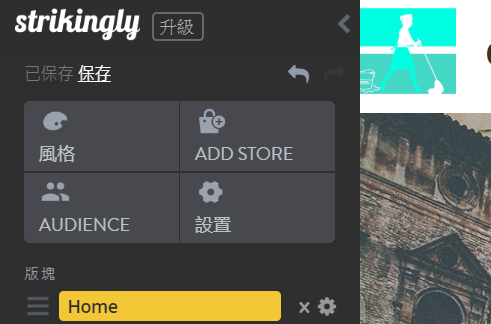
编辑好页面后按一下左边编辑界面的保存按钮。完成之后就如此类推,编辑好每一个页面。
Step 8:
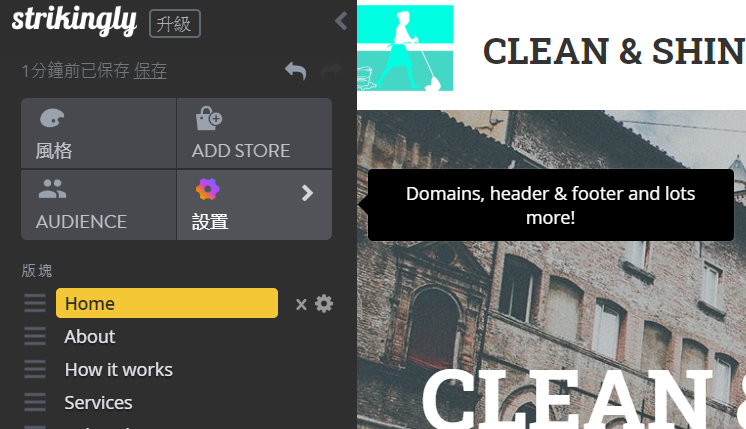
另外,用户也可以按左边编辑界面,左上角的按钮作一些设定。用户可以改变页面风格,或是按设置作进阶设定。譬如,用户可以制定网址,让其他人更容易记住网站网址。
Step 9:
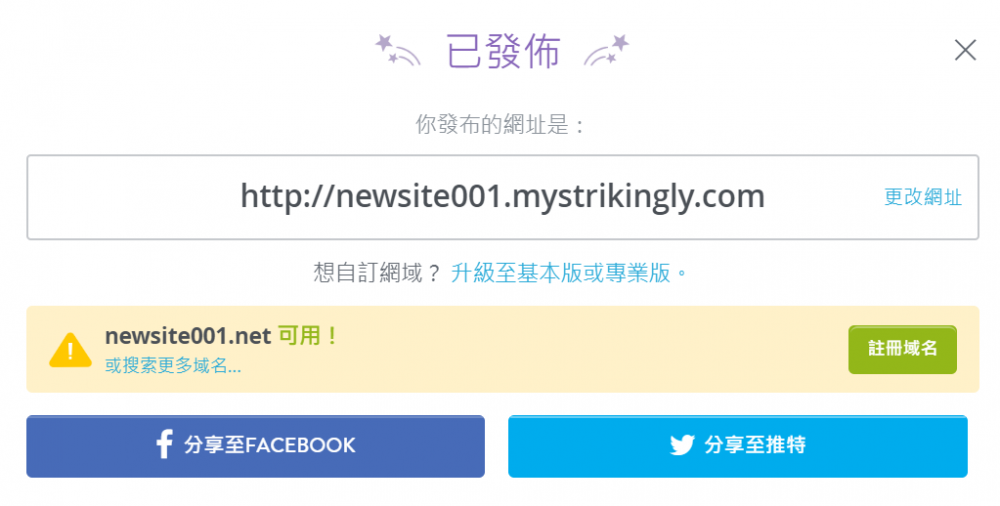
最后,用户编辑好全部页面的时候,可以按左下角的发布按钮。完成之后会弹出一个视窗,显示网页已经成功发布。用户在这时候可以分享网址到Facebook或是Twitter上。
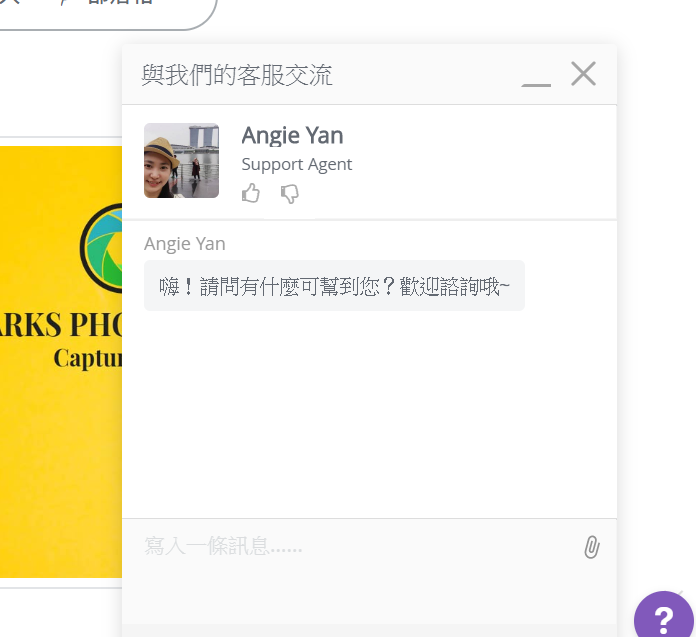
在过程中,用户如果有任何疑难,也可以联络客服。Strikingly设有24的服务,用户可以右下角找到联络线上客服的功能。
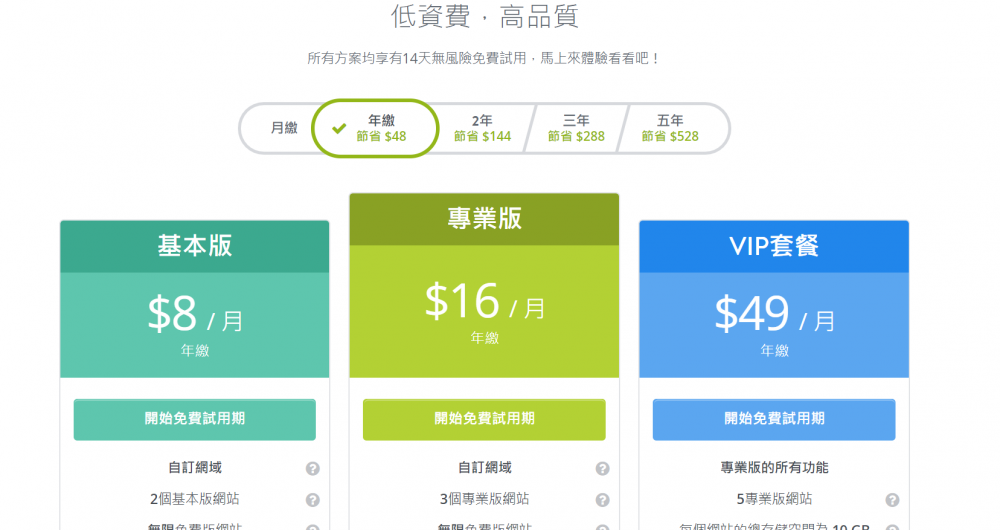
另外,正如上文提到,Strikingly有免费版。免费版用户已经可以享用每月5 GB 的频宽,以及每个网站各 500 MB总存储空间。用户也可以升级至基本版或是专业版,则可以使用自定网域以及更多频宽限额等等的功能。
总括而言,Strikingly无疑是一个非常如果上手的架站工具。相信没有网页设计经验的朋友们都可以轻松建立自己的网站。有需要经营网站的朋友不妨使用Strikingly。