
【全方位电邮行销工具推荐】- GetResponse 订阅表单电邮行销自动化流程教学

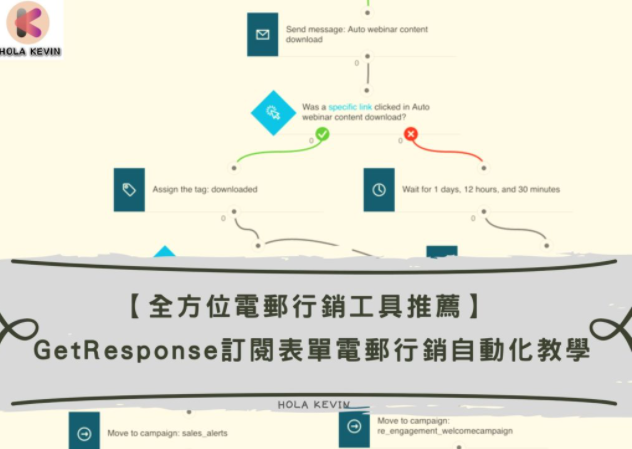
GetResponse 是国际间非常知名的 B2B 电邮行销平台,同时也是一个能够帮助你累积更多潜在客户(Lead)、增加投资报酬率(ROI)以及增加成交量(Sale)的好工具。
这篇文章中 Kevin 将会介绍 GetResponse 的性价比以及优缺点,并且一步步教你如何使用 GetResponse,从一开始制作一份能够搜集客户资料的订阅表单,到后面自动化 Email 流程制作设定。
Kevin 推荐 GetResponse 原因:
- 功能多样(登陆页、网路研讨会、行销漏斗…)
- 介面操作容易
- 有 7/24 线上客服人员可以咨询
- 使用我的连结注册即可享 30 天免费试用
【2023 最完整的 GetResponse 电邮行销工具教学】
GetResponse 性价比(v.s. Mailchimp)
GetResponse 不同方案比较

GetResponse 提供了四种方案,上图为订阅人数设定为 1000 人的价格,设定越多订阅者则价格越高。如果你透过我的连结注册可以享 30 天的免费试用。
不同方案间最主要的差异在于以下 4 个重要功能:
♦ 协作者帐号(Collaboration)
免费方案和 Email Marketing 方案仅提供一个帐号,至于 Marketing Automation 和 Ecommerce Marketing 方案分别可以使用 3 个和 5 个帐号,如果你是需要团队来管理的就会需要升级到这两种方案。
♦ 自动化电邮行销(Automation builder)
自动化电邮行销可以说是 GetResponse 主打功能,能够利用拖拉选项的方式设定自动化流程,不过免费版没有办法使用,Email Marketing 以上的方案才有提供此功能。
♦ 网路研讨会(Webinars)
网路研讨会是用来与潜在用户互动增加产品销售的好方式,是很多线上开课讲师会使用到的工具。要使用研讨会功能需要升级到 Marketing Automation 专业方案,会议中可容纳 100 人,如果需要容纳更多人就需要另外升级。
♦ 行销漏斗(Conversion funnels)
行销漏斗的功能是将自身能提供的服务的价值由低到高,依序透过一封封的电子邮件引导客户购买。想知道更多细节可以阅读如何吸引潜在用户爬上价值阶梯。
GetResponse 和 Mailchimp 比较

将 GetResponse(1000 订阅者)的价位跟同类型竞争者 Mailchimp(如上图) 做个比较,可以看见 GetResponse 的 Basic 版方案价格跟 Mailchimp的基本方案差不多,然而同价位,Maichimp 只有 500 订阅者,由此可看出 GetResponse 的 CP 值较高。
此外, Mailchimp 会将不活跃的客户也算成一笔,为本来就比较少的订阅人数变相再压缩一次;而 GetResponse 只会计算活跃的订阅者,不用担心订阅名单被浪费。
使用 GetResponse 优点及缺点
以下为 Kevin 亲自使用后,所整理出对于 GetResponse 在使用上存在的优点及缺点,提供给大家做参考。
GetResponse 优点
♦ 介面整洁方便学习
♦ 使用 Basic 方案比同性质电邮平台 cp 值高
♦ 7/24 线上咨询,也提供免费学习影片
♦ 对于小企业,行销漏斗非常实用
♦ 电邮行销数据易读
♦ 打造一套电邮自动化系统非常容易
♦ 能够创建网路研讨会
GetResponse 缺点
♦ 非免费使用
♦ 繁体中文翻译不全,常常混杂简体字
准备自己的网域信箱
什么是网域信箱?
平常我们在用的信箱会长这样:
[email protected]
[email protected]
[email protected]
然而当你有了自己的网域以后,你也可以创建自己的网域信箱,你可以想像自架网站是一个公司,而网域信箱就相当于帮公司设立的信箱,比如我的网域是www.holakevinfang.com,那我的网域信箱就会是[email protected]。
当客户需要联系你时,就可以透过这信箱联系,有了这种信箱名称,你就可以将私人信件及商业信件分开,客户也会觉得你比较专业。
GetResponse 制作订阅表单流程教学
Step 1:注册
首先,透过连结进入 GetResponse 官网,使用自己的 Email 开始进行注册(页面只有简体中文,没有繁体中文可以选)。

这边的帐号可以使用自己的 mail 或者网域信箱帐号,使用网域信箱会让客户觉得比较专业喔。

注册资料照著填写即可(Sorry~地区只有中国台湾可以选)。

打开手机收取验证码。

Step 2:更改 Email 资料
如果你注册时使用的 Email 已经是你希望用户收信时看到的,可以先跳过这个步骤。如果你是用 Gmail 或其他个人信箱注册,但是寄信想要用网域信箱的话,请继续看下去。
点选头贴,选择 Manage Account,进入个人帐号设定。

点选 Email Adresses,并新增自己要用的 Email。新增完成后在自己要使用的信箱后方点选 Set as default。

Step 3:新增订阅名单(Lists)
按下最左上方 GetResponse 图示,回到首页。在首页的地方可以依据自己常使用的工具或要观察的数据自行新增或拖拉调整看板(如下图)。

点选中间最上方的 Lists,进入订阅名单。

点选 Create list 新增订阅名单,输入想要的名单名称。创好名单之后,如果有旧的名单或 .csv 档,可以直接增加进去。

Step 4:新增订阅表单(Forms and surveys)
GetResponse 所有的行销功能都放在左上角 Menu 中。点选 Menu,选择 Forms and surveys,开始建立订阅表单。


进入之后,选择 List Builder Wizard,里面提供了非常丰富的模板,选择一个最适合自己表单的模板开始制作。

这里的表单制作采取拖拉式,想要加入什么直接拉进表单。设计完表单后,别忘了设计感谢页(Thank you pages),这样别人填写完表单后才能看到填写成功讯息(左上角可以选择分页)。

完成设计后需要选择用来记录的订阅名单,以及选择当别人寄出资讯后是否要跳转页面,这里可以依照自己的业务性质做填写。Confirmed opt-in 代表是否要在别人填入资料后再寄一封信给他验证。

设定完成后你会得到 JavaScript Code,下个步骤会教你如何将其放置到自己网页中。

Step 5:将表单放置到 WordPress 网页中
这里会分别教大家怎么将 GetResponse 表单插入到 WordPress 文章、侧边栏以及 Elementor 中。
WordPress:进入 WordPress 文章后台,选择文字,将 Javascript 程式码贴入想要放的位置即可。

侧边拦:进入 WordPress 后台,点选外观➞小工具拉一个文字栏位到侧边栏(Sidebar)中,选择文字,将 Javascript 程式码贴入即可。

Elementor:从 Elementor 介面拉入一个文字编辑器,点选文字,将 Javascript 程式码贴入即可。

GetResponse 订阅表单自动化设定
GetResponse 的自动化 Email 行销有两种方式,分别为自动回复器(Autoresponders)和自动化设定(Automation)。
前者比较单纯,首先一一做出所有需要自动化寄出的信件,然后放到日程表中,这样可以很清楚知道隔多久寄出下一封信。
而后者比较复杂,它可以做很多设定,包含表单寄出后要设定什么条件、是否要将活跃用户转到不同名单、几天寄出下一封信等等。
下面我会分别告诉你两种自动化 Eamil 行销设定的流程。
自动回复器设定(Autoresponders)
从 Menu 选择 Autoresponders,进入自动回复器设定。

自行命名一个自动回复器名称,并设定在订阅后多久寄出第一封信。Subject line 是收件人能够看到的信件名称,所以在命名时可以写得吸引人一些。上述都完成后就能够点选 Design message 开始设计信件。

这里 GetResponse 也提供了非常多的信件模板,可以依照自己喜好选择一个最符合的模板使用。


建立完信件内容后,右上角能够寄发测试信(Send test message),请务必使用自己个人的 Email 信箱试试看能否收到信件、会不会被挡掉,以及行动装置上的排版符不符合自己需求。

信件都设定完成后会出现日程表,这里的数字代表订阅者资料寄出后几天可以收到信件,直接用拖拉方式将要放入自动化的信件各别放入即可,这样就完成订阅表单与自动化电邮的整合啦!

自动化设定(Automation)
从 Menu 选择 Automation,进入自动化设定。

点选 Start your first workflow 开始建立自动化流程。

接著你会看到非常多模板选项,建议新手先选择从零开始建立(Build from scratch),当然你也能自行试试看其他的模板。

帮你的自动化流程命名(给自己看的),这里先以简单的表单订阅为例子。

进入自动化流程后,你就可以开始架构你的自动化流程路径。当订阅者送出资料后,你可以给他一个标签(tag),然后串连第一封要寄出的信件(Select message),接著就能开始使用内建模板设计信件啦!

上图是一个使用 GetResponse 做出来的一个很复杂的自动化流程示意图。如果你有一个自动化流程构想但是不知道怎么设计,也可以透过 7/24 线上客服做咨询喔!
结论
虽然 GetResponse 的功能非常多,但是它的介面却非常容易上手。除了建立名单(list)在中央正上方以外,其余常使用的功能都含在 Menu 里面,不会有找不到功能的问题。
这篇文章的表单主要以简单的订阅表单为主,不过 GetResponse 能够做到的事情真的很多,像是网路研讨会、行销漏斗等等。自动化设定也非常方便,Kevin 觉得拖拉式的介面非常的人性化。
以上就是如何使用 GetResponse 制作出订阅表单电邮行销自动化系统的教学,如果有什么问题都欢迎在下方提出做讨论。
如果这篇文章对你有帮助,可以帮我按 Like 当作回馈,支持我继续写出更多好文章!
Kevin 推荐 GetResponse 原因:
- 功能多样(登陆页、网路研讨会、行销漏斗…)
- 介面操作容易
- 有 7/24 线上客服人员可以咨询
- 使用我的连结注册即可享 30 天免费试用
更多 Email 行销相关文章
♦【电邮行销退流行?】告诉你7大电邮行销的优势
♦ 2021年免费爆增 Email 名单技巧,取得名单培养潜在客户
♦ 【如何避免成为垃圾邮件?】成为垃圾邮件的 12 大原因及 7 大解决方式
♦ 8 大 Email 行销供应商比较-如何选择适合的 EDM 电子报制作平台
♦ 行销漏斗 – 2021 你不可不知道的网路创业成功行销秘密武器
电邮行销工具教学
最适合新手:【如何使用 MailerLite 制作电子报】
部落客专用:【ConvertKit 自动化电子报教学】
最全方位:【全方位电邮行销工具 GetResponse 教学】