
【Cursor AI 教学】10x你的Programming 效率


今天,我想和你分享,我用了Cursor 4个月,去开发软件,的终极使用心得。
Cursor 是一个可以让你写Program的开发编辑器。它其实是Visual Studio Code的一个分支,但它加入了很多,AI辅助写程式的功能。
这个Cursor,真的非常厉害,是一个划时代的产物。
它将AI Model的写Code的能力发挥到极致 - 可以超强地帮你写Code,真的可以10X你的开发效率!
现在,很多时候,我的工作,就是将我要写的东西,用英文打出来,然后Review一下AI写的Code,再试试看。
你可以说,我由自己写Program,变成了控制电脑去写Program!
整个时代已经不同了!
这是一个令人很兴奋的时代。代表著一个人可以做到超多的东西。
准备好了吗? 我们开始吧!
前言
其实我自上年六月,已经有听闻过Cursor。到了10月,就真的落手落脚,去用它写程式。
如果你用现在的我,和一年的我比较,可能10个以前的我, 都不够我现在一个人做到的东西快,多和准。全因为有了Cursor!
现在我做的开发,60-70%的Program,已经是由AI写出来的了!
如果是写Backend的话,有8 - 9成的Program,都是由AI写。因为Backend有很多逻辑上的东西,AI处理得很好。
Frontend的话,反而会少一点,只有2至3成。因为Frontend有很多Layout的东西,细节,是要人手肉眼,慢慢调整才会好看,所以不能让AI做。
要注意,如果你是纯新手,你也可以透过Cursor去写一些东西。但太繁复的东西则未必做到。
如果你是有基本开发底子,Cursor才能发挥最大的作用。
因此,我觉得现在是一个非常的黄金机会,去学写Code,做开发。因为当你学会基本以后,你可以借助AI,开发出到很多很多东西。
好了,我就不说这么多废话了。
进入今天的主题 - 我会分享Cursor的3个主要用法,和8个Tips,让你学会使用这个Programming神器。这些都是我这4个月以内,疯狂使用Cursor去做开发,总结出来的心得。
P.S. 如果你想了解更多基本编程,如HTML。可以看看这编文章: HTML教学课程 (入门篇)。
下载Cursor
要用Cursor,第一件事当然是去下载它。
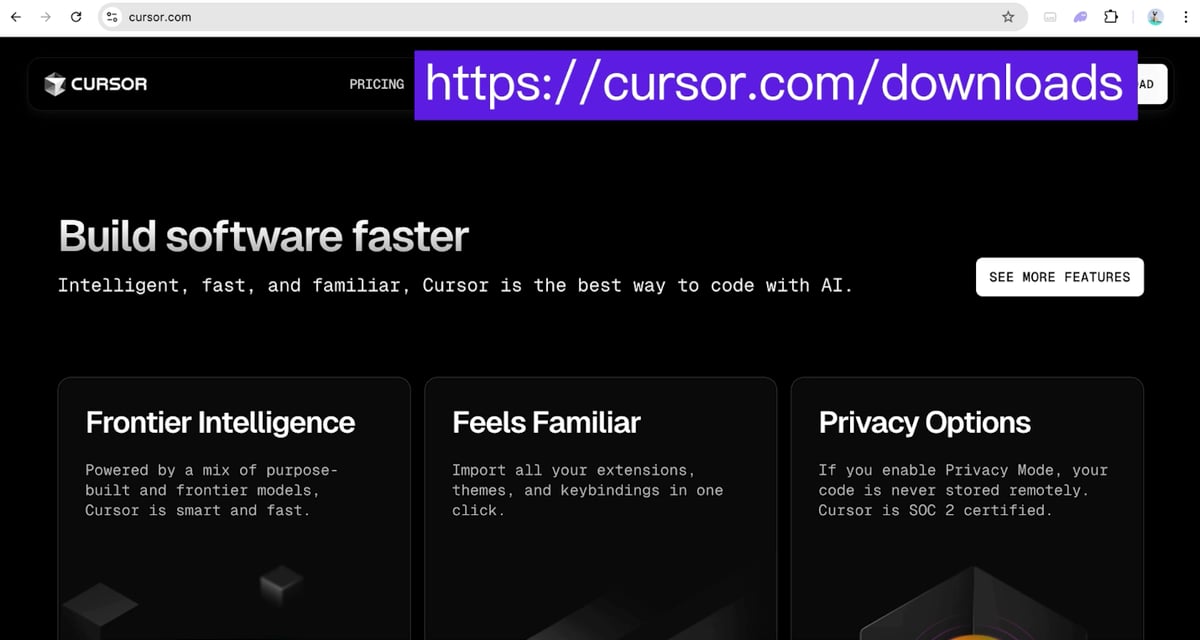
到 cursor.com,下载 Cursor。
它是一个收费的软件,价钱为 USD 20/每月。但你可以免费试用两个星期。
Cursor 其实只有三个主要用法:
- Auto Complete
- Ctrl/Cmd + K 小范围写 Code
- Ctrl/Cmd + L 大范围写 Code
1. Auto Complete
什么是 Auto Complete 呢?
就是你写 Code 的时候,它会提示你之后要写什么。
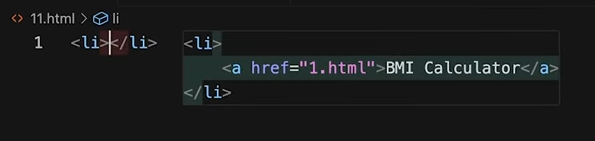
如果你想要 AI 的提示 Code,按一下 Tab 就可以了。
其实,以前的 GitHub Copilot 已经有这个功能。
但 Cursor 的 Auto Complete,是一个超级强化了的 Auto Complete。
它不但可以一行一行提示,更可以一堆一堆的 Code 提示。
它更会估到接下来你将想做什么,去那一行...等等。有时候,你只要不断 Tab Tab Tab Tab Tab,它就全都做好了。
就像你一边写 Code,AI 在旁一边看著,帮著你似的。非常强大!
2. Ctrl/Cmd + K 小范围写Code
第二个用法,就是 Ctrl/Cmd + K,小范围写 Code 的功能。

MacBook 就按 Cmd + K。
Windows 就按 Ctrl + K。
当你有一小段的 Code 想叫 AI 改,你就可以用这 Cmd + K 的功能。
用法就是,将你要改的东西 highlight,然后按 Cmd + K。
接下来,你就可以直接用英文或是你会的语言,直接告诉 AI 你要做的东西,AI 就可以替你完成!
AI 完成后,如果你觉得可以,按 Accept 就行了。不行的话就按 Reject。
3. Ctrl/Cmd + L 大范围写Code
使用 Cursor 最常用的用法,就是 Ctrl/Cmd + L 了。

你会在你主要修改的档案上,按 Cmd + L。
右边便会出了一个 Chatbox。
接下来,把你要做的东西告诉 AI。
然后,把相关的档案都一一加下来。
模型选择 Claude Sonnet 3.5 就可以。
Claude Sonnet 3.5 暂时是写 Software 最好的 Model。如果你要处理更难的问题,ChatGPT o 系列 / Deepseek R 系列的推理 Model 会表现更好。但会比较贵和要等。理解你指示也没有 Sonnet 好。
好,最后,按 Submit 就可以了。
待 AI Generate 完 Code 后。
AI 会把所有即将要做的改动,显示出来,你可以按 Apply,把改动放到你的档案上。
当 Applying 完成后,你可以 Review 一下 Apply 了什么。

绿色就是 AI 新加的 Code,红色就是 AI 会删减的 Code。
如果你觉得 OK,就按 Accept。
不然的话就按 Reject。
最底也有一个 Accept All,可以一下接受 AI 全部的更新!
就是这样了!
AI 可以对很多个档案同时进行建议,但是你要逐个档案 Review 及 Apply。
如果有问题或是写错,继续在 Follow Up 把问题,或是要做的东西告诉 AI 就可以了!
好了!基本的用法就是这样了!
Cursor 还有其他的功能,例如 Composar。但是我觉得技术未够成熟,很容易有 Bug,暂时不建议用。
接下来,我会和你分享使用 Cursor 的 8 个 Tips 和细节!
Tips 1: 每次只叫AI写小小功能
用 AI 开发的一个最重要的概念,就是要把你做的东西拆细,逐个叫 AI 去做。
AI 虽然很强,但有时还是会写错东西的。
如果你一次过叫 AI 写太多东西,一旦中间有一部分出错,便会很乱。
要找哪里错更是很难,因为 Code 都不是你写的。
所以,千万不要贪心!
叫 AI 写少少,你 Review 试一下 OK,再叫 AI 写下一部分!
一定要 step by step!这个很重要,是第一大原则。
Tips 2: 尽量逐个Review一下AI的Code
AI 可能会在多个位置,建议新的 Code。
最稳妥的做法,就是每一 Part 新的 Code,都简单看一看,没有大问题才 Accept。
因为,AI 写的 Code 不时常常都正确。有时更会删掉你重要的 Code。
虽然我自己都很多时贪快,懒,一下子就 Accept All。但最好你就望清楚!
Tips 3: 多做Version Control
由于 AI 有时会写错 Code,而你又贪快没有看清楚就 Accept 了很多次的 Code。
有时会发生,不知道哪个 Step 出了错。
因此,多做 Version Control 就很重要。

Version Control 就是把你现在的 Code,放到 GitHub 上,储存到一个 Version。
若果你迟下写得太混乱出错,也可以 Roll back 到这一个 Version,重新出发。
Tips 4: Loading 圆形,及Ctrl + Z 反回上一个动作
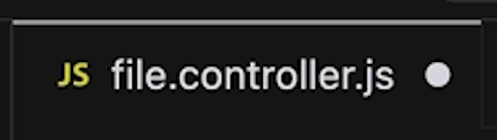
这个圆形是代表档案未 Save。
没有了这个圆形代表档案已储存。你要留意呀。
另外,你也可以按 Ctrl + Z,返回上一个动作,包括 AI 的 Code Apply。
Ctrl + Z 也可以进行多次的呀~
Tips 5: Codebase Submit只适合小的Codebase

在 Cmd + L 上,右手面的 Chatbox,除了 Submit 外,还有一个叫 ‘Codebase’ 的 Submit。
它的意思是,它会读取你整个 Codebase 的内容,再替你生成 Code。
如果你 Codebase 档案不多,是可以用这个的。
但是如果你 Codebase 很大,便不要用了。
因为 AI Model 是有 Context 上的限制的。
你还是乖乖的把相关档案加进来,用普通的 Submit 吧!
Tips 6: 可以把有用的文件,放在一个Doc上
有时候,你写 Code 会用到一些 AI Model 可能不会/不够更新的 Documentation。

你可以把相关的 Documentation 复制,放上一个档案。
在叫 AI 写 Code 时,把这个档案也加上。AI 就可以用你新的 Documentation 指示去写 Code 了!
Tips 7: 写完一个功能后,开一个新的Chatbox
由于 AI Model 是有 Context 上的限制的。
所以你在同一个 Chat 追问得太多,慢慢写出来的 Code 便会愈来愈不准。
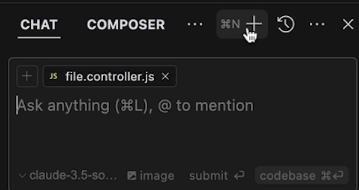
因此,我通常写完一个功能后,便会开一个新的 Chatbox。
再叫 AI 写 Code!
Tips 8: 使用Cursor Rule

在 Cursor,Settings,Rules for Settings。
可以设置一些 AI 写 Code 的 rule。
如果你发现它有些东西老是写得不当,可以在这里加 Rules 做调整!
总结
好了!这就是我要分享的Cursor 3大主要用法,及8个使用Tips了。
希望大家都能好好运用这个Programming 神器!