
想举办线上研讨会 – 利用 GetResponse 轻松举办线上 Webinar

数位化时代的来临,有非常多具有专业知识的讲师开始将知识包装成网路课程来变现。
如果你举办线上研讨会来做推广,将会更直接与你的潜在客户群面对面,这种推广方式非常的有效,不仅可以增加他们对你的信任感,还能进一步帮助你搜集到更多潜在用户名单,甚至提升销售业绩。
然而常常会让新手讲师困扰的一个问题就是:如何去做网路研讨会的推广,让更多人参加你举办的网路研讨会?有什么线上 Webinar 工具可以使用?因此这篇我就要来告诉大家 GetResponse 这个平台,既可以让你做一页式网站搜集名单,又可以拿来举办线上研讨会。
Kevin 推荐 GetResponse 原因:
- 功能多样(登陆页、网路研讨会、行销漏斗…)
- 介面操作容易
- 有 7/24 线上客服人员可以咨询
- 使用我的连结注册即可享 30 天免费试用
什么是 Webinar?
Webinar 是由 Web 和 Seminar 两个字结合而成,顾名思义就是线上的讲座,中文翻译成线上研讨会,旨在让讲师与观众之间能够互动,参与者能即时的回馈,和讲师相互交流。
近几年除了网路商机蓬勃发展,同时又受到疫情影响,越来越多的讲师透过网路研讨会(Webinar)远端发起会议,让世界各地的人都可以参与,如果有人当天无法出席,也能在会议中使用录制功能,让大家能事后再行观看。
通常在线上研讨会的平台中会有 Chat 聊天室、Survey 问卷以及 Q&A 等功能,让讲师能够跟听众互动,并且搜集听众的回馈。
有了这种双向沟通的管道,讲师能够将课程内容传达给更多人,听众也能看见你并且更容易信任你,并且你可以从听众的反馈中获得下一步行销的方向。
如何宣传线上研讨会?一般线上研讨会平台的不足
举办一场 Webinar 能够有效地搜集到潜在用户名单,不过很多新手讲师会非常困扰的一点是不知道该如何宣传、如何让更多人知道自己要举办讲座。
想要举办研讨会,首先你当然会需要一个活动登陆页(Landing Page),在这一页中你需要将研讨会能带给听众哪些收获写出来,并且能够放上表单让别人报名。然而多数的线上研讨会系统(比如 Zoom、Google Meet)都没有办法让你做登陆页,你必须依赖其他办活动系统才能够宣传。
一般讲师举办线上研讨会,需要找研讨会工具、找平台制作活动登陆页、没有自动发信功能只能手动发信等等,需要花很多时间在整合各种平台上,而且每个平台费用也都是累加的。但是如果有一个工具已经将所有功能都整合在一起,是不是就节省了非常多的时间和金钱?
因此这篇我想来分享这一个线上研讨会举办的工具:GetResponse,它不仅可以让你制作登陆页、搜集名单、打广告宣传,还可以做自动化电邮行销。在报名者参加后自动寄出一系列的相关内容,让他们在参加会议之前就对你有印象,这样也会更容易提升讲座出席率。
GetResponse 价格方案比较
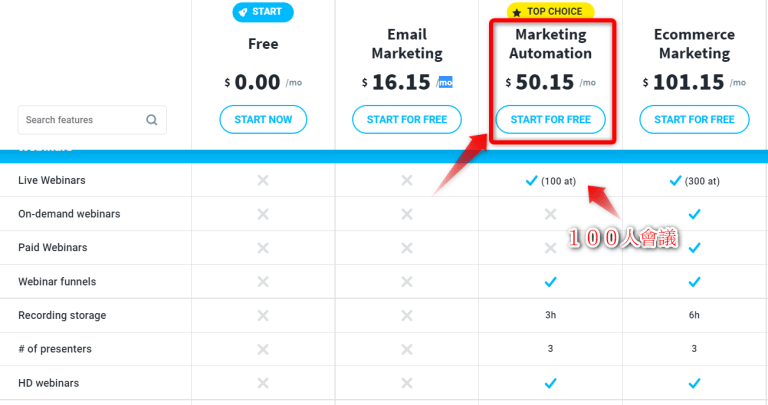
GetResponse 提供了四种方案,上图为订阅人数设定为 1000 人的价格,越多订阅者则价格越高。如果你透过我的连结注册还可以享 30 天的免费试用。
不同方案间最主要的差异在于以下 4 个重要功能:
♦ 协作者帐号(Collaboration)
免费方案和 Email Marketing 方案仅提供一个帐号,至于 Marketing Automation 和 Ecommerce Marketing 方案分别可以使用 3 个和 5 个帐号,如果你是需要团队来管理的就会需要升级到这两种方案。
♦ 自动化电邮行销(Automation builder)
自动化电邮行销可以说是 GetResponse 主打功能,能够利用拖拉选项的方式设定自动化流程,不过免费版没有办法使用,Email Marketing 以上的方案才有提供此功能。
♦ 网路研讨会(Webinars)
网路研讨会是用来与潜在用户互动增加产品销售的好方式,是很多线上开课讲师会使用到的工具。要使用研讨会功能需要升级到 Marketing Automation 专业方案,会议中可容纳 100 人,如果需要容纳更多人就需要另外升级。
♦ 行销漏斗(Conversion funnels)
行销漏斗的功能是将自身能提供的服务的价值由低到高,依序透过一封封的电子邮件引导客户购买。想知道更多细节可以阅读如何吸引潜在用户爬上价值阶梯。
GetResponse 与 Zoom 线上研讨会系统比较
很多人会使用 Zoom 来开研讨会,因此这边我就来比较 Zoom 跟 GetResponse 两个平台。
GetResponse 与 Zoom 价格比较
如果要使用 GetResponse 举办线上研讨会,你必须要升级到 Marketing Automation 专业方案才有研讨会功能,每个月为 $50.15 美金(约台币 $1,500/月)。
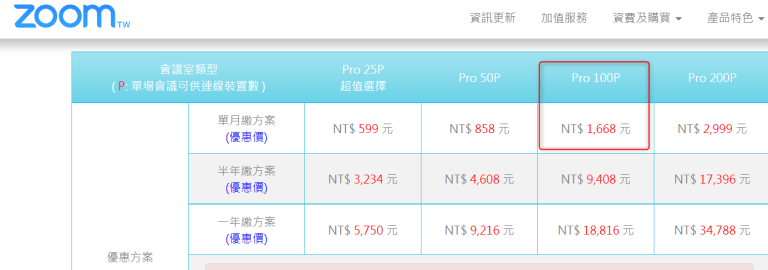
下图是 Zoom 的会议室方案,同样是 100 人, Zoom 的单月价格会是 $1,668,相比之下,GetResponse 的价格还便宜一些。
GetResponse 与 Zoom 功能比较
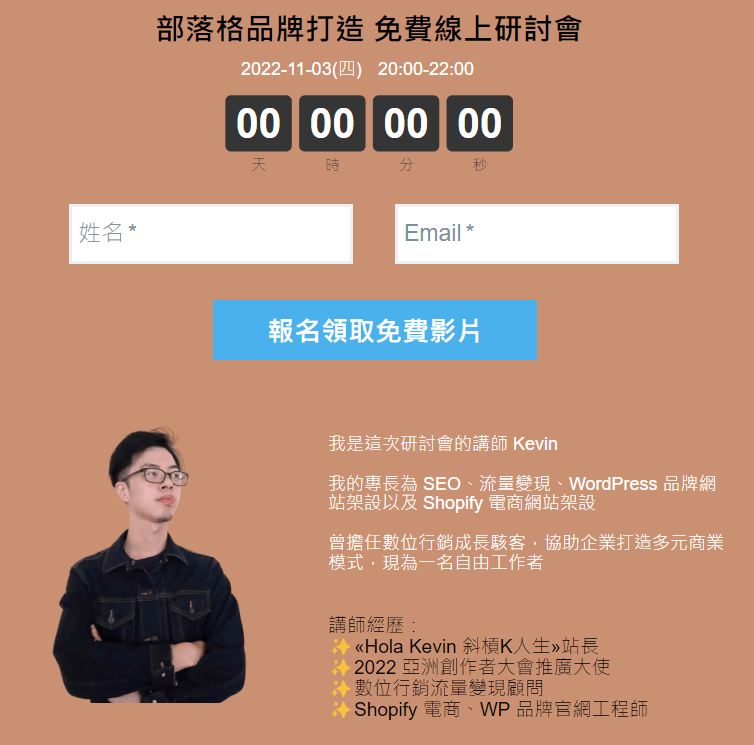
由于 GetResponse 本身是自动化电邮行销工具,所以它本来就拥有制作 Landing Page 活动页以及搜集表单的功能。下图是我举办研讨会时制作的登陆页示意图。
接著 GetResponse 最强大的地方在于它的自动化寄信系统(如下),你只要在研讨会前设定好,当有人从你的登陆页报名之后,系统会自动寄出研讨会会议室资讯,并且报名者会自动进入到你设定的自动化流程,定时收到信。
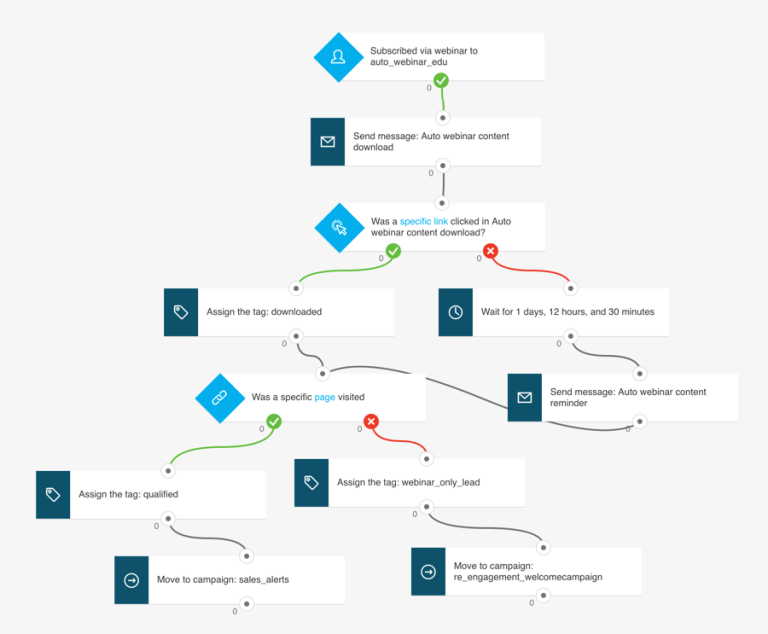
不要小看这个功能,因为很多人报名了活动,但是研讨会当天却不会出席。所以你必须在潜在客户报名后持续的寄出相关资讯,内容可以是介绍你自己、研讨会当天的重点整理等等,让报名者先预习,知道你能提供什么价值,自然也会更愿意出席。
而 Zoom 并没有以上这些功能,想要做登陆页,你就需要使用到其他可以搜集名单的平台,然后自动化寄信又要另外找一个平台,这又是另一笔钱。因此以 CP 值来说, GetResponse 真的完胜 Zoom!
使用 GetResponse 线上研讨会优、缺点
GetResponse 举办线上研讨会优点
♦ 月费价格便宜,约 $51 美金/月 即可使用研讨会功能
♦ 功能多,可做登陆页、自动化电邮行销
♦ 登陆页有很多模板可以套用
♦ 可设定每个报名的人都有专属进入会议室的连结
♦ 可支援录影,储存空间达 3 小时以上
♦ 没有会议时间限制
♦ 可以在会议前先将简报上传
GetResponse 举办线上研讨会缺点
♦ 中文仅支持简体中文,寄出会议通知会是简体中文(台湾讲师的话建议使用英文版)
♦ 有人数上限,最便宜方案仅支持 100 人会议
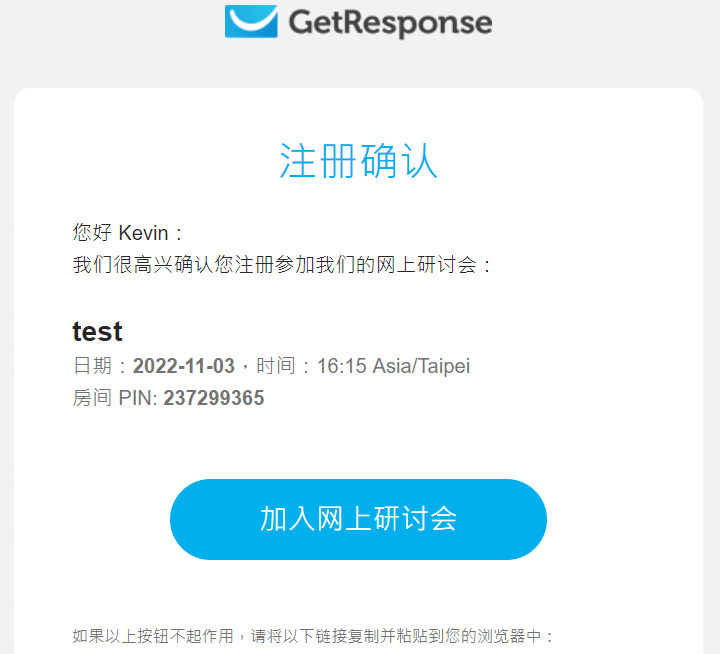
GetResponse 线上研讨会步骤
Step 1:注册
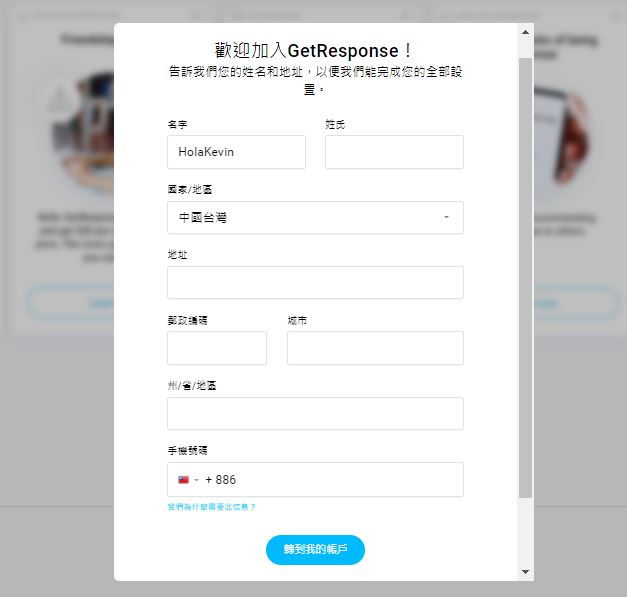
首先,透过连结进入 GetResponse 官网,使用自己的 Email 开始进行注册,使用我的连结可以 30 天免费试用各种功能。

这边的帐号可以使用自己的 mail 或者网域信箱帐号,使用网域信箱未来寄信时会让别人觉得比较专业喔。

注册资料照著填写即可(Sorry~地区只有中国台湾可以选)。
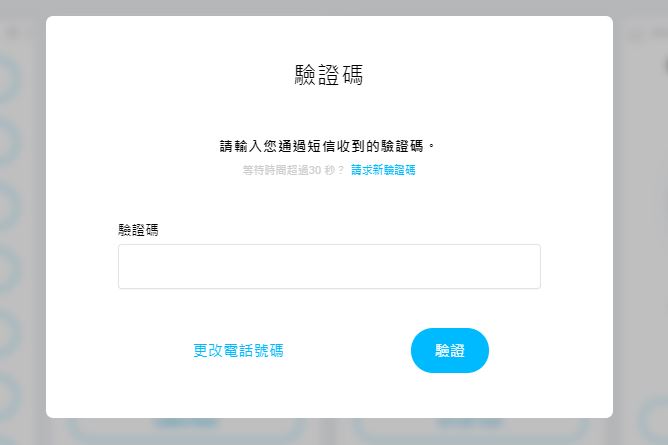
打开手机收取验证码。
Step 2:更改 Email 资料
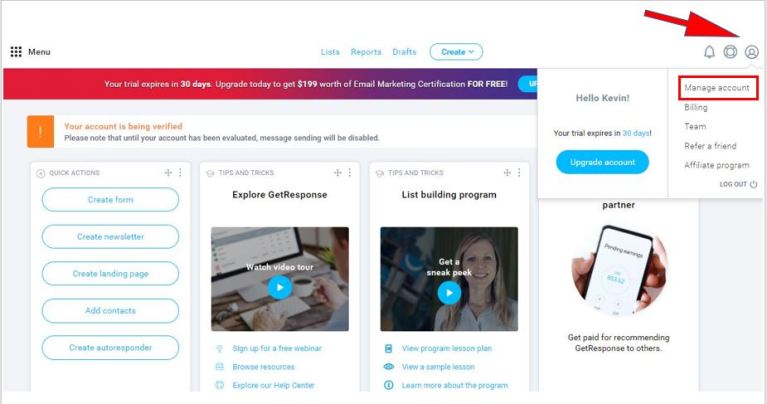
点选头贴,选择 Manage Account,进入个人帐号设定。
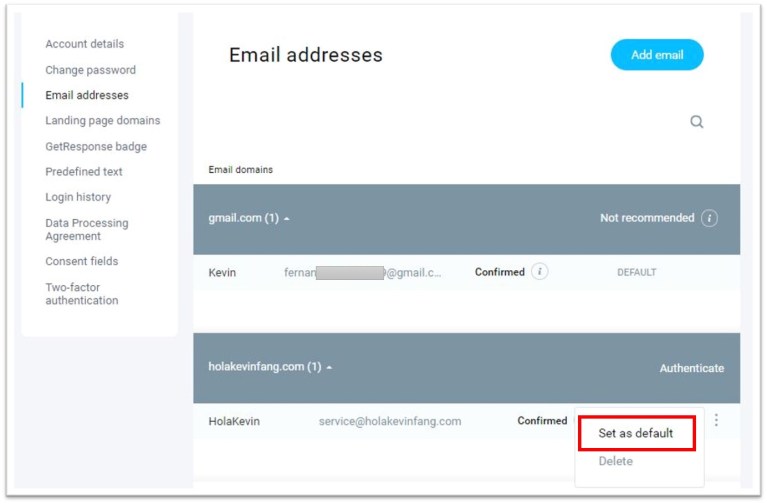
点选 Email Adresses,并新增自己要用的 Email。新增完成后在自己要使用的信箱后方点选 Set as default。
Step 3:新增订阅名单(Lists)
按下最左上方 GetResponse 图示,回到首页。点选中间最上方的 Lists,进入订阅名单。
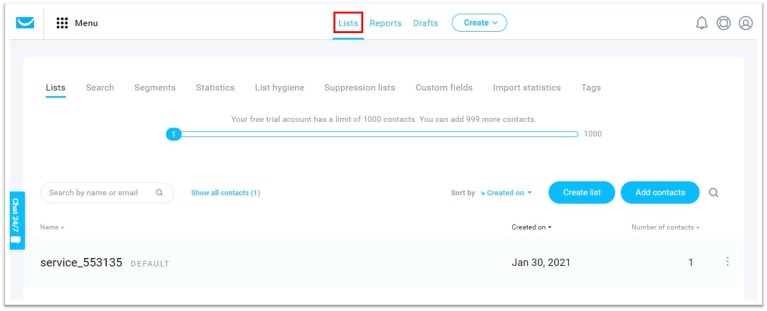
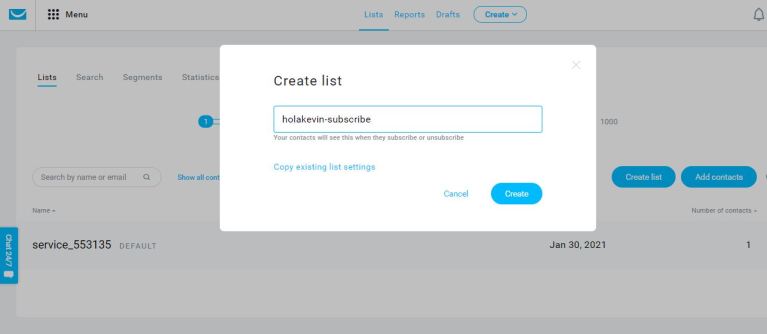
因为之后做研讨会表单时会需要将报名者加入到一个群组中,所以我们要先建立一个群组(list)。点选 Create list 新增一个群组,输入想要的名单群组名称,比如 Webinar 报名者。
Step 4:新增研讨会行销漏斗(Conversion funnel)
GetResponse 有提供研讨会专用的行销漏斗模板,超级方便,让你直接从登陆页到研讨会一路做下去,想知道行销漏斗是什么可以看这一篇。
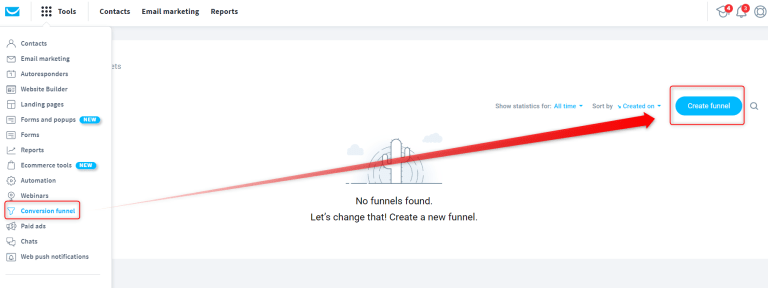
点选 Conversion funnel➞Create funnel。
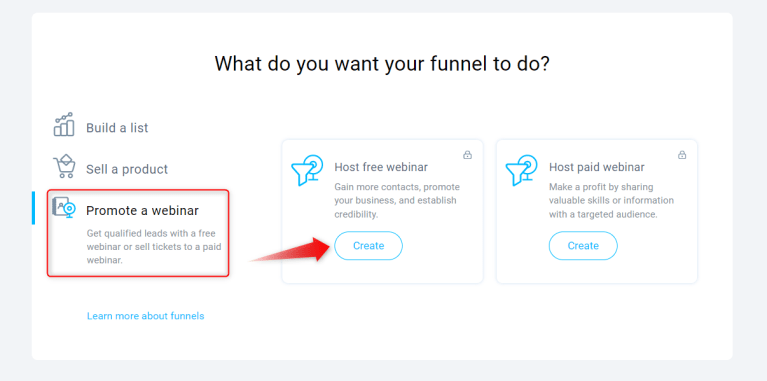
接著选择 Promote a webinar,这边有两个选项,看你需要做免费的网路研讨会还是付费的网路研讨会。
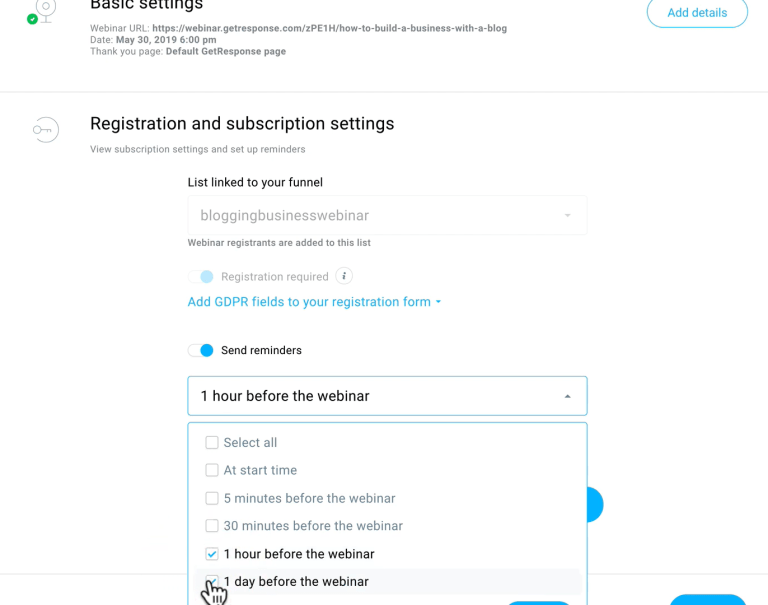
首先帮你的网路研讨会命名,并且设定研讨会举办的时间和时长。然后还记得前面有设定了一个 List 吗?这边就可以选择之前设定的 List,这样别人一注册就自动分类到 List 里面。
然后下方 Registration and subscription settings,如果你需要别人注册才能参加就把 Registration required 打开,这样每个人注册完都能得到专属连结;反之关掉则研讨会连结大家都是一样的,有连结就可以进入。
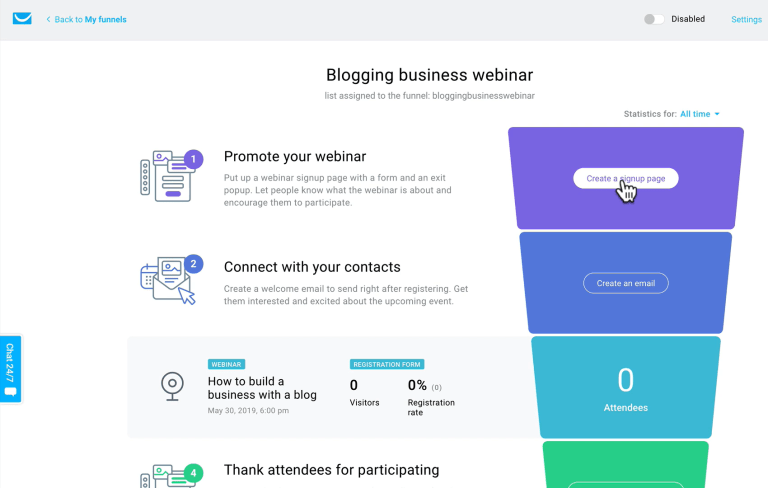
接著你就会看到整个研讨会行销漏斗,由上到下照著整个流程去设定就好,所以先点选 Create a Landing Page 来制作研讨会的登陆页。
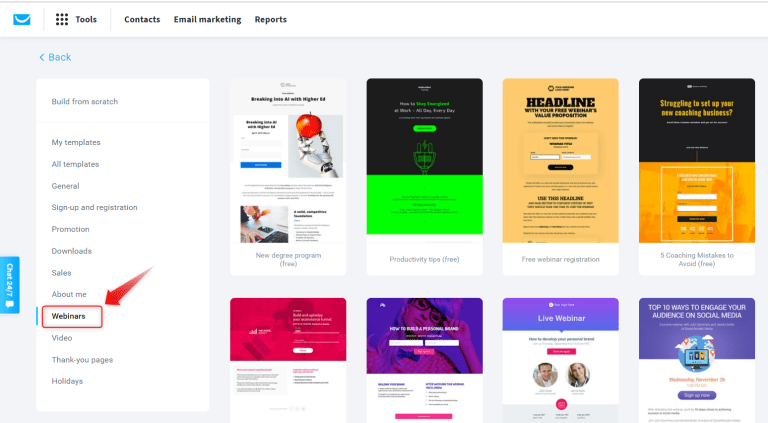
这边可以看到有超级丰富的页面模板的,左侧选择 Webinar,选择你喜欢的版型去编辑即可。
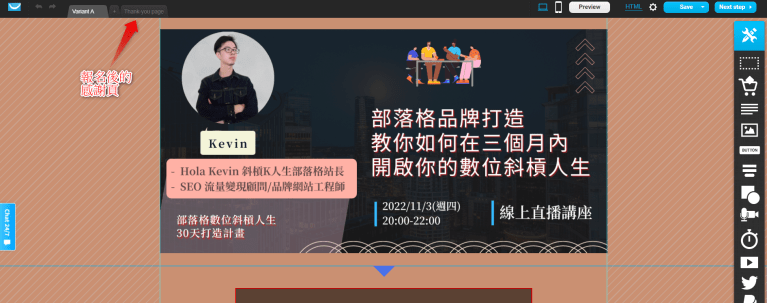
编辑完成后,你可以选择别人填完表单要跳转到感谢页,还是另外的页面,如果是感谢页,那就要记得去左上方的 Thank-you page 编辑。
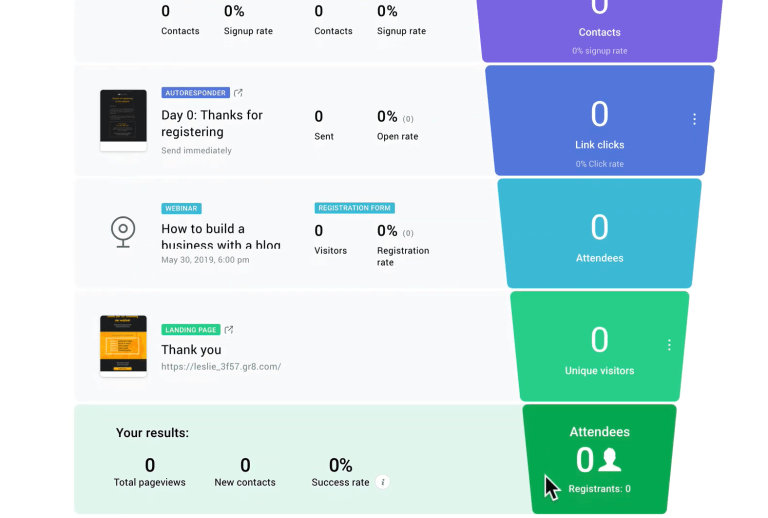
登陆页完成后,你就会看到完整的研讨会销售漏斗,我觉得这边超美的,所有的数据都可以一目了然,多少人有到登陆页,多少人报名到达感谢页,全部都看的到。
Step 5:设定自动化寄信
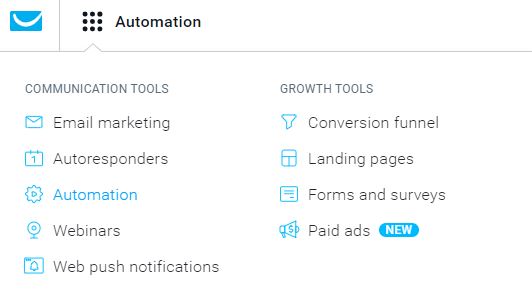
从 Menu 选择 Automation,进入自动化设定。
点选 Start your first workflow 开始建立自动化流程。
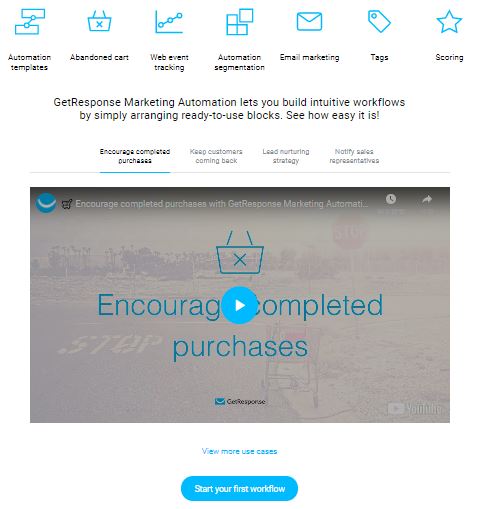
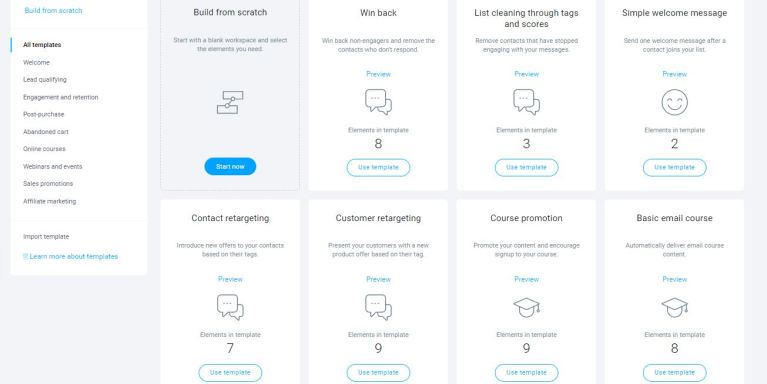
接著你会看到非常多模板选项,建议新手先选择从零开始建立(Build from scratch),当然你也能自行试试看其他的模板。
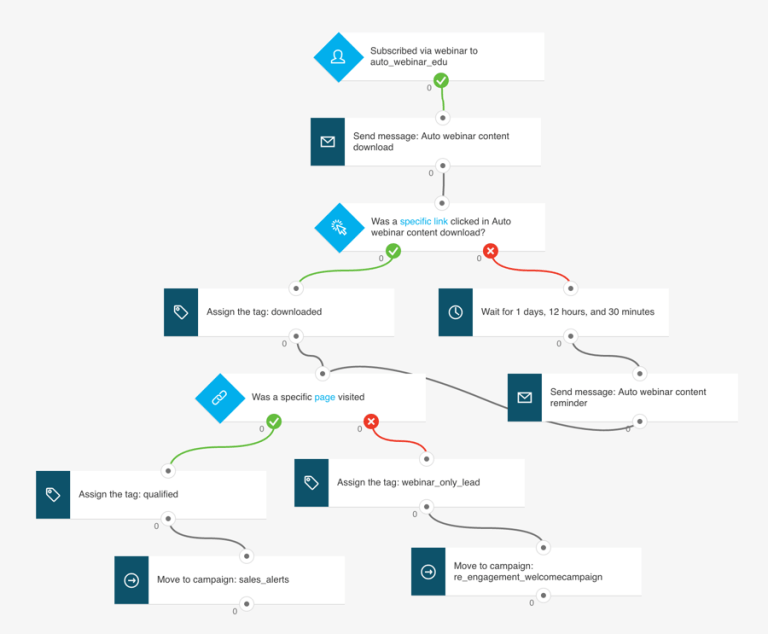
进入自动化流程后,你就可以开始架构你的自动化流程路径。当订阅者送出资料后,会自动进入到你设定的 List 群组,所以最上面就是设定条件(当使用者加入到xxx名单后),然后下方再接上几封信,依据你的需求去设定信件发送的时间。
个人使用 GetResponse 办研讨会心得
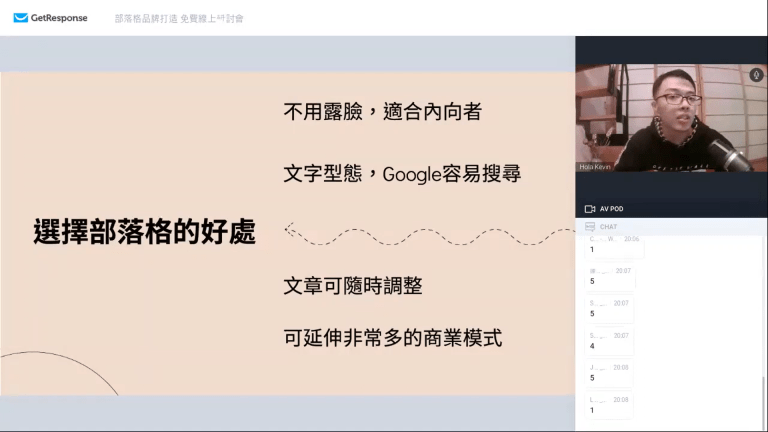
在亚洲地区可能还很少人知道这个工具,我可能是第一个尝试使用 GetResponse 举办线上研讨会的吧,听众也觉得第一次使用这个系统上课很新奇,整个活动过程也非常地顺利,因此这边我就来分享一下我自己在操作时的心得。
在 Webinar 开始之前,主讲人可以先进到会议室上传投影片,投影片的格式可以是 PTT 或是 PDF。我有尝试过萤幕投影的方式预录,但是录出来的投影片画质很差,所以后来改成直接上传投影片,录出来的画质就变得很清楚。
不过要注意的是,上传投影片上去后就不会有特效了,所以简报不用做得太过于华丽有一堆动画。另外,在研讨会开始之前你可以先顺一下简报,如果没有做这一步,每一页简报之间会有小小的几秒 Loading,先顺过一次就不会了。
这次真的是很有趣的体验,由于我本身是部落客,本来就需要使用自动化电邮行销系统,刚好 GetResponse 又可以开线上研讨会,价格也比 Zoom 还要便宜,所以我就使用了 GetResponse 举办了我的第一场 Webinar。
整个流程很顺,而且录影空间也有 3 小时那么长所以完全不需要在意研讨会时长,会后还可以将录影档上传到 Youtube 给没办法出席的人看。所以真心推荐大家可以试试看使用 GetResponse 来做你的登陆页、线上研讨会以及自动化电邮行销。
结论
GetResponse 是目前唯一可以举办线上研讨会,又可以做销售漏斗和自动化寄信的平台,相比于 Zoom,功能真的是强大太多了。
比较可惜的是目前介面的中文只有简中没有繁中,希望未来平台可以陆续的开发繁中介面。
以上就是 GetResponse 制作线上研讨会的教学和实际使用心得。如果这篇文章对你有帮助,可以帮我按 Like 当作回馈,支持我继续写出更多好文章!
Kevin 推荐 GetResponse 原因:
- 功能多样(登陆页、网路研讨会、行销漏斗…)
- 介面操作容易
- 有 7/24 线上客服人员可以咨询
- 使用我的连结注册即可享 30 天免费试用
你可能会想看
Email 行销 – MailerLite 教学
- 【电邮服务商】- 15分钟迅速掌握 MailerLite 介面操作
- 【图文教学】-利用 MailerLite 制作 pop-up 弹跳视窗
- 【如何使用MailerLite制作电子报】-Top1电邮行销工具推荐
- 如何将MailerLite和Elementor联络表单串接,自动收集客户名单资讯
- 【图文教学】-利用 MailerLite 制作 Landing Page
Email 行销 – ConvertKit 教学
Email 行销 – Getresponse 教学
Email 行销知识