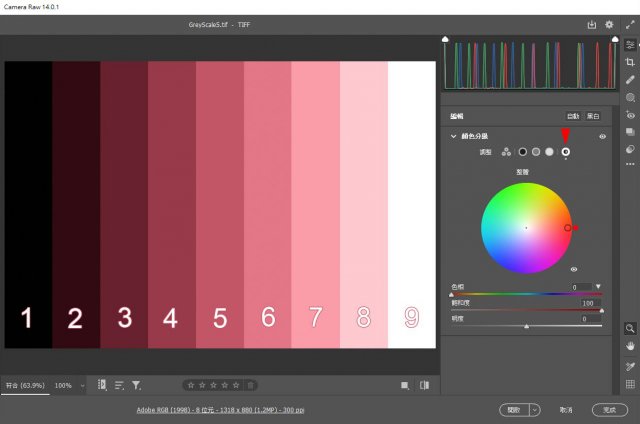
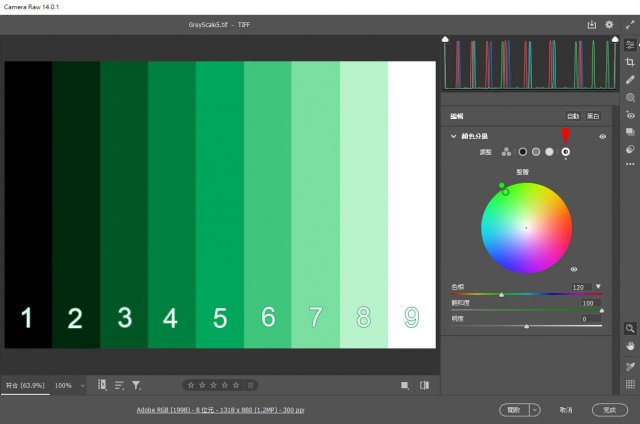
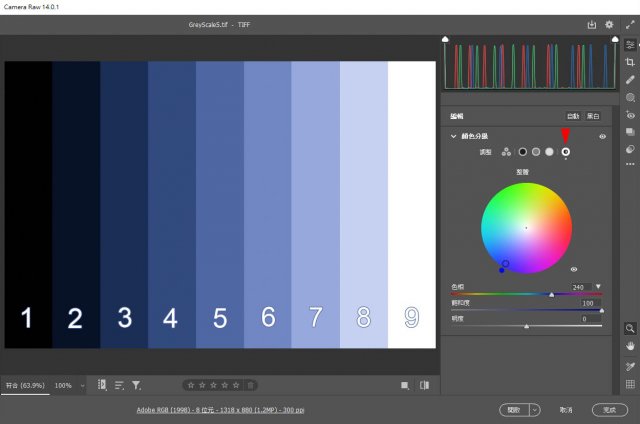
一图搞清颜色分级
为免被误会为标题党人,首先要讲清楚,所谓一图,意思是只用一个灰阶图作为示范工具,实际上还是要由此衍生多图,用作具体说明。其次,一提本文内容 Adobe Camera Raw (ACR) 及 Lightroom 同样适用。
x x x x x x x x x x x x
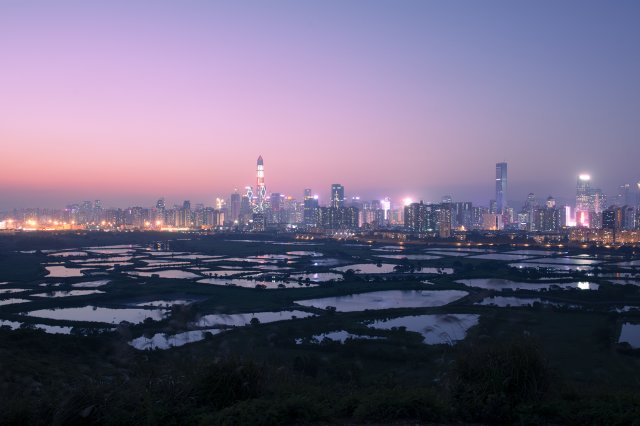
颜色分级可算是相片调色功能中的进阶项目,作用是把指定的颜色覆盖到原本影像之上。在较早期的版本 ( ACR V.13之前 ),这功能称为分割色调,只简单地把照片中的亮度分为阴影与亮部两级,各级亦只有色相及饱和度两个调节项目。换言之,整个功能就只有阴影色相、阴影色彩饱和度、亮部色相、亮部色彩饱和度,另加一个平衡推杆,以调节阴影与亮部的比例,总共五个调节推杆。要说明这五个调节推杆的作用并不困难,只要选取类似下图那样光暗分明、色温对比强烈的夜景照片用作示范,就可以清楚呈现各种调节效果。
然而升呢「颜色分级」之后,亮度划分除了阴影亮部之外,还多了个中间调。此外,更多了一个「全域」控制。各级的调节,亦不限于饱和度,还可以调校亮度。而控制明暗各级的色彩分布,亦由原来仅有的「平衡」,多加了一个「混合」。正所谓一阔三大,调节组合一下子是高出了 N 倍。如此一来,要选出适当示范照片的难度,亦同步提升 M 倍。有见及此,索性反朴归真,度身订做以下的灰阶图作为教具。哈!看来可以一 Q 清枱。

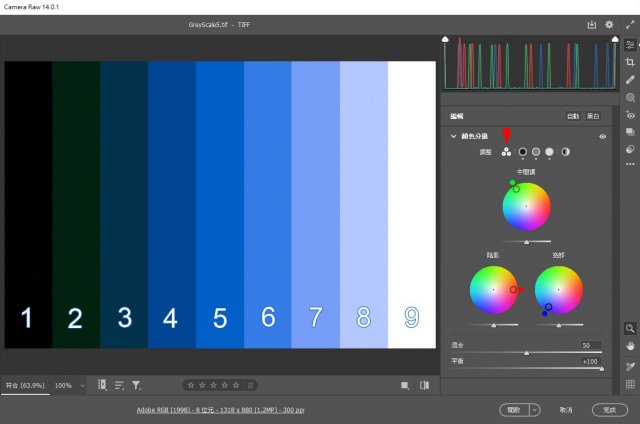
自制灰阶图共分九个亮度的区域,由 1 至 9 渐次增加;1 全黑,9 全白。以下将灰阶图载入 ACR (Camera Raw) 之中,示范颜色分级功能的用法及效果。
一、 预设状态
颜色分级功能处于预设状态,未作出任何调节,灰阶图维持原状。

二、 调节中间调色彩
点选中间调小圆圈,介面便显示出相关的调节项目:色相、饱和度、亮度。
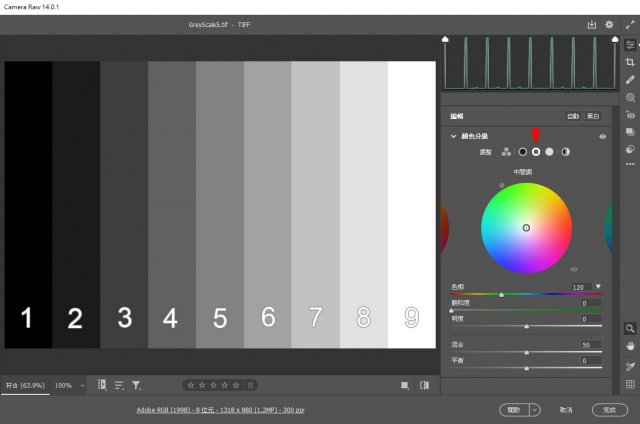
色相选 120 (绿色;可直接输入数字)、饱和度保留预设值 (0)、亮度维持中间不变 (50)。由于饱和度是 0,即使色相已改,调色轮中的小圏仍处于在中央位置,灰阶图因此亦没有展现出任何颜色。
这时候,只要将饱和度略为提升,灰阶图便显示出绿色;饱和度愈高,绿色愈鲜明。
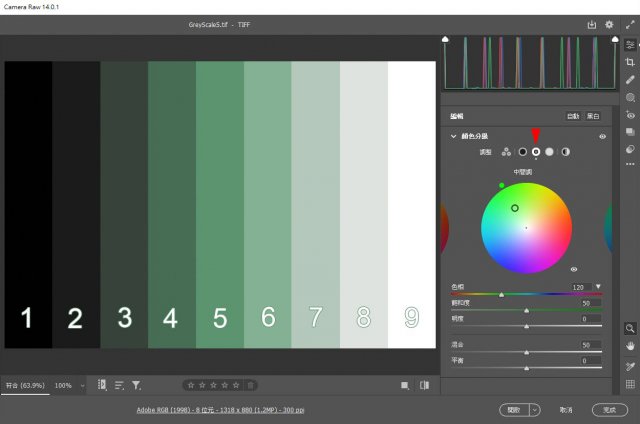
色相 120;饱和度 50;亮度 50
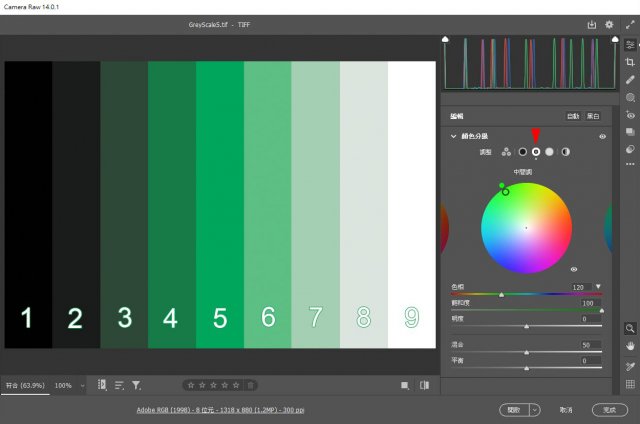
色相 120;饱和度 100;亮度 50
留意,由于目前调节的是中间调,色彩呈现亦以灰阶图的中央部份较为明显。读者不妨也试试调节亮度推杆 (或直接更改参数) 看看效果,在此不赘。
三、 调节阴影色彩
先将颜色分级还原预设状态,然后点选阴影小圆圈,介面显示出相关的调节项目:色相、饱和度、亮度。
色相选 0 (红色;可直接输入数字)、饱和度 100、亮度维持中间不变 (50)。这一回,图中较暗区域明显呈现红色。

色相 0;饱和度 100;亮度 50
四、 调节亮部色彩
先将颜色分级还原预设状态,然后点选亮部小圆圈,介面显示容许调节的相关项目:色相、饱和度、亮度。
色相选 240 (可直接输入数字)、饱和度 100、亮度维持中间不变 (50)。这一回,图中较亮区域明显呈现蓝色。
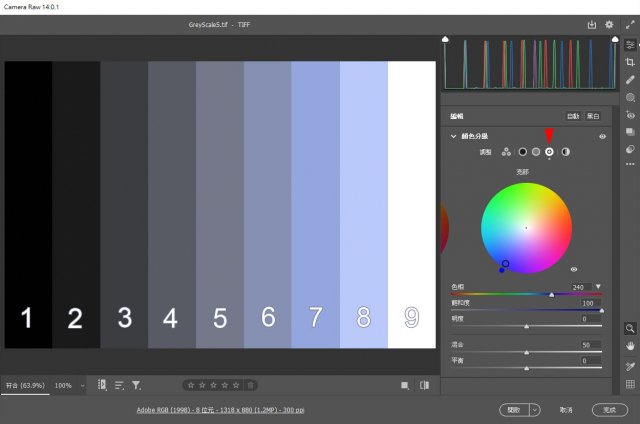
色相 240;饱和度 100;亮度 50
五、 同时调节三级亮度的色彩
先将颜色分级还原预设状态,然后仍用上述方法,分别调节需要覆盖到阴影、中间调、亮部三个不同亮度区域的颜色。调出的结果应如下图。
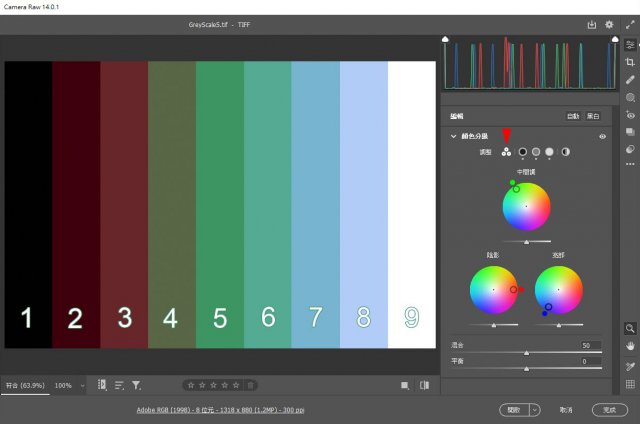
阴影 - 色相 0;饱和度 100;亮度 50
中间调 - 色相 120;饱和度 100;亮度 50
阴影 - 色相 240;饱和度 100;亮度 50
六、 调节混合推杆
保留以上颜色分级状态,然后将混合推杆调至最低 (0)。可见红、绿、蓝三色比之前划分明显:1~3 偏红;4~6 偏绿;7~9 偏蓝,三色分明。
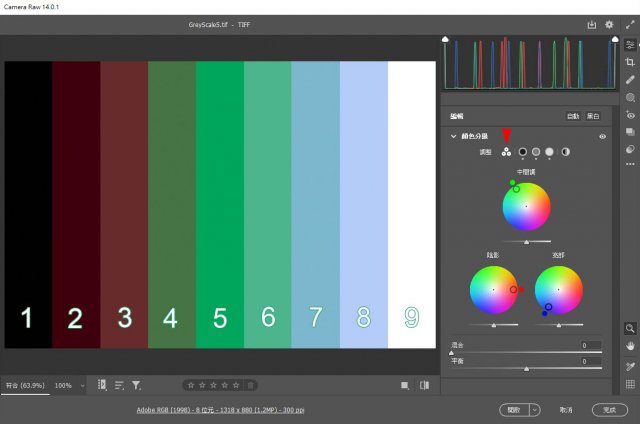
各级亮度色彩混合程度低 (0)
将混合推杆调至最高 (100)。三色变得混淆不清,中间的绿色混和了左面的红和右面的蓝,看似并不存在,
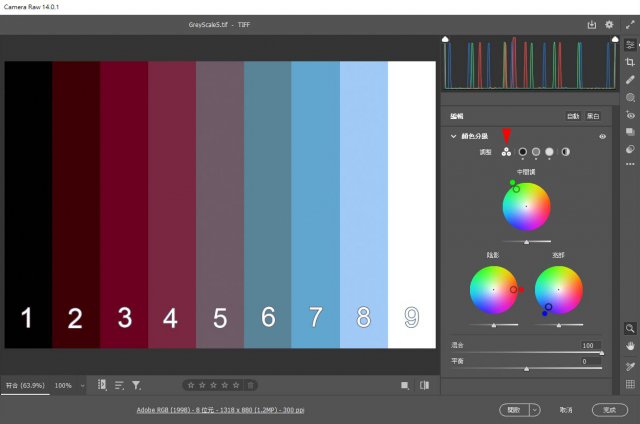
各级亮度色彩混合程度高 (100)
七、 调节平衡推杆
保留以上颜色分级状态,将混合推杆还原至中间位置 (50)。然后将平衡推杆调至最左 (0),这表示将画面中大部份的亮度都拨归阴影。结果就如下图所示,区域 1~7 都偏红;8 变成中间调,偏绿;只有 9 列入亮部,但由于已是全白,蓝色不能呈现出来。
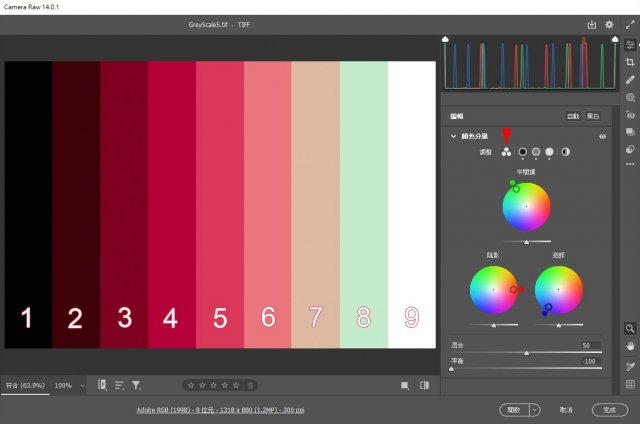
将平衡推杆调至最右 (100),这表示将画面中大部份的亮度都拨归亮部。结果就如下图所示,区域 3~9 都偏蓝;2 变成中间调,偏绿;只有 1 算是阴影,只因已是全黑,红色不能呈现出来。
如是者,只用一个灰阶图,透过类似演试,就不难搞清楚颜色分级功能中的各种调节效果,以及应用方法。
吓?漏咗全域调节未提及?Sorry,赶时间,留给读者自行尝试。看看如何应用「全域」调出以下各图的结果。贴士已在图中。
八、 调节全域色彩 (不区分亮度)