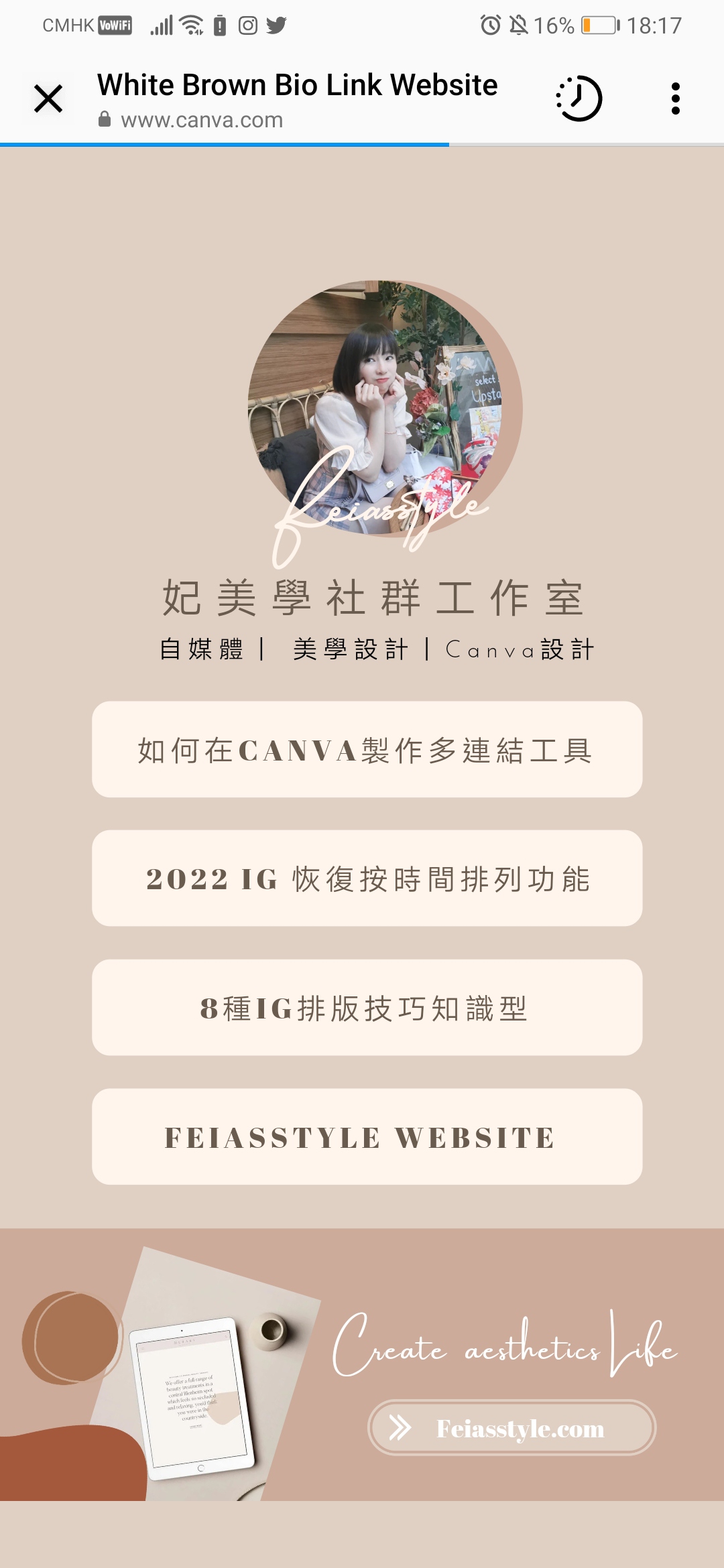
如何利用Canva打造 个人化的多连结工具

当我们把 Instagram 当成自己的业务的时候,我们会有机会用不同的平台,这个时候也会想把这些连结放在Instagram 的档案中。
但是我们知道 Instagram 在个人资料的连结栏位只可以输入一个连结。如果放了网站,就无法放Facebook 、LinkedIn 或者其他的连结。
虽然说市面上出了很多各种各类的多连结工具给大家使用,有提供免费或者收费,比如Linktree 或 Linkby 等等。
但有一个工具相当厉害到连多连结工具都可以创造出来!那就是Canva 喇!在这里会跟大家分享如何在Canva 的工具创造一个既漂亮又独特的Bio Link 网站。
1. 搜索“Bio Link 网站”
首先必须要登入Canva后,在搜索的位置输入“Bio Link ” or “Bio Link 网站”。
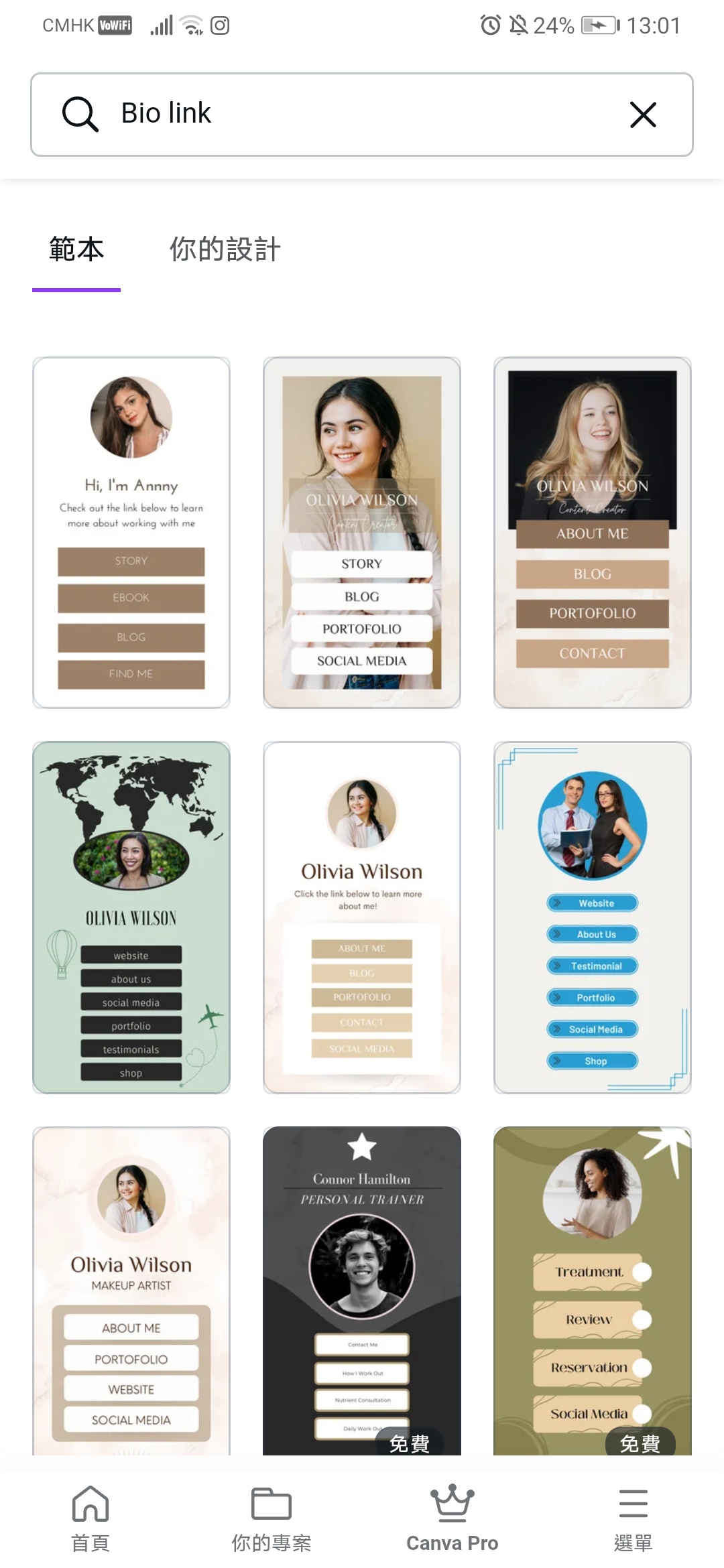
2.可以根据自己的需求
想要自己从空白设计还是使用里面的模板。自己是觉得本身APP 里面所预设的模板很适合新手入门,可以根据自己喜欢的模板进行调整。
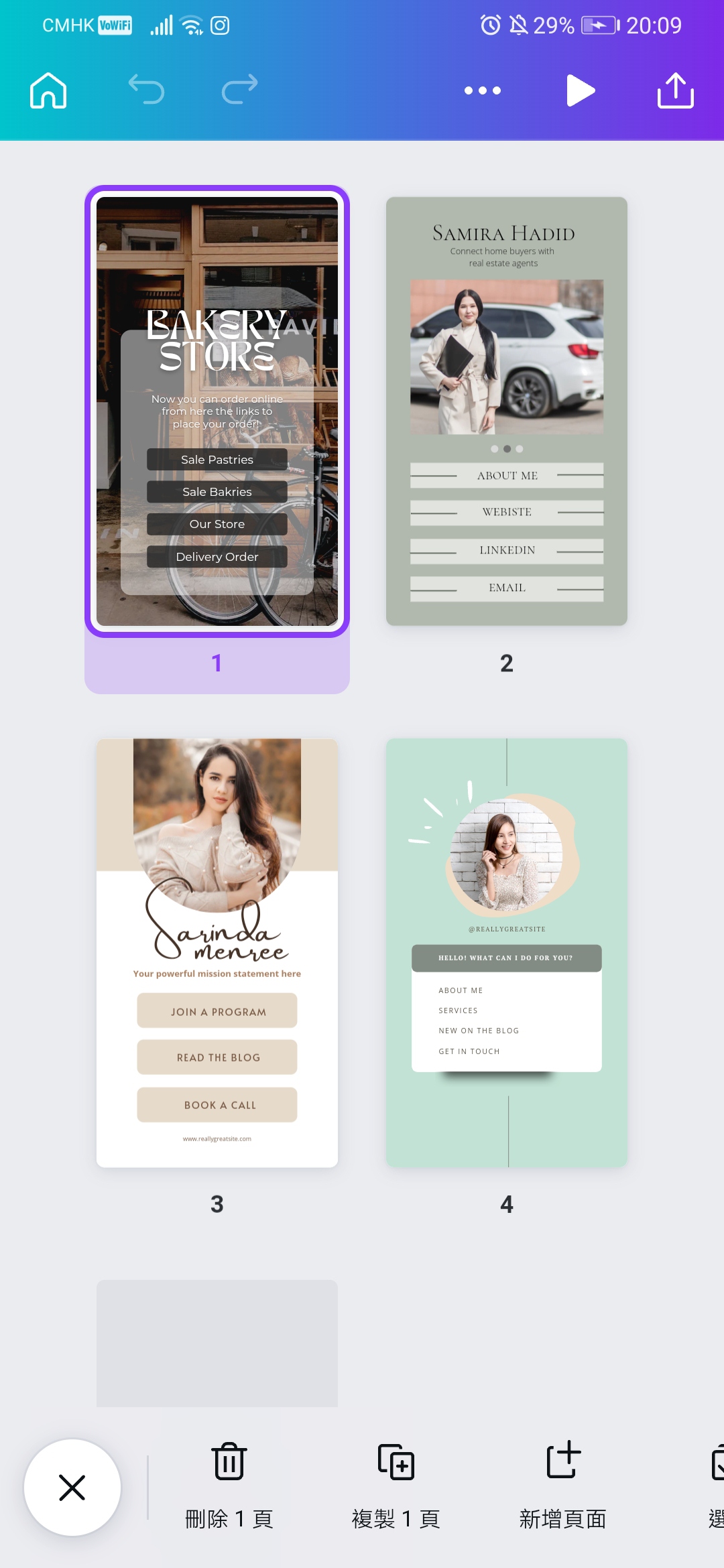
3. 开始进行设计 Bio Link 网站
当挑选好自己想要的模板后,就可以在设计中添加文字、元素或者图片等等。
根据以下的方向添加到 Instagram Bio Link 网站:
■最新的文章/影片
■“关于我”的部分
■您的网站
■注册或登记的表单
■Blog 文章
■当前合作的代码
■下载产品或免费文稿的链接
■其他社交帐户的平台
■联系方式
4. 在设计中添加链接 Link
这个是成为Bio Link 最重要的一环,大家在设计文字,不要忘记添加链接。
在Canva 版面中,会看到一个「链接图标」,只要选取想要的文字或元素,再按「链接图标」(链),然后只需输入你想要的链接Link 即可。
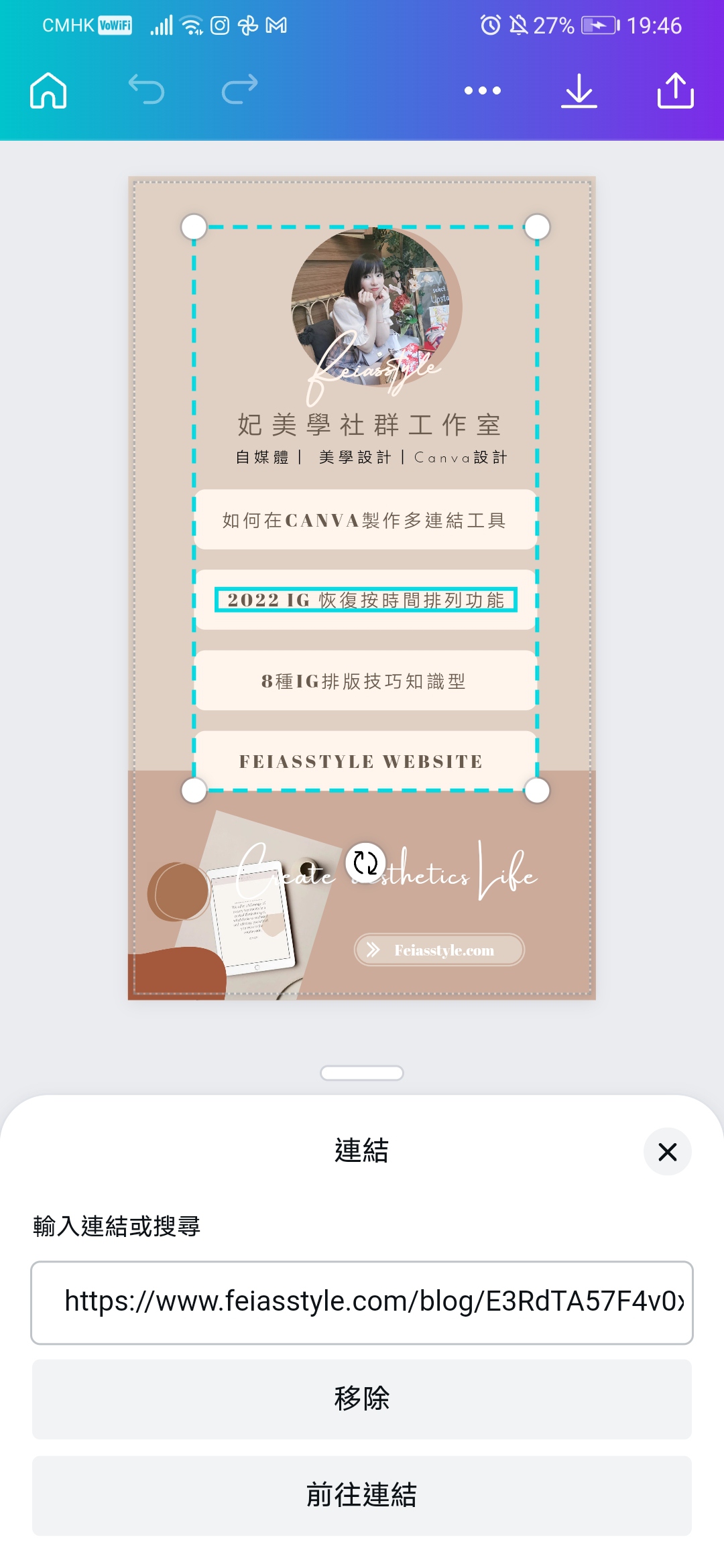
5.发布为网站
当设计完毕后,当要输出时千万不要选文件格式(例如 JPEG、PNG 等)。因为今次是以发布为网站,因此导出格式的时候是以网站的形式发布。
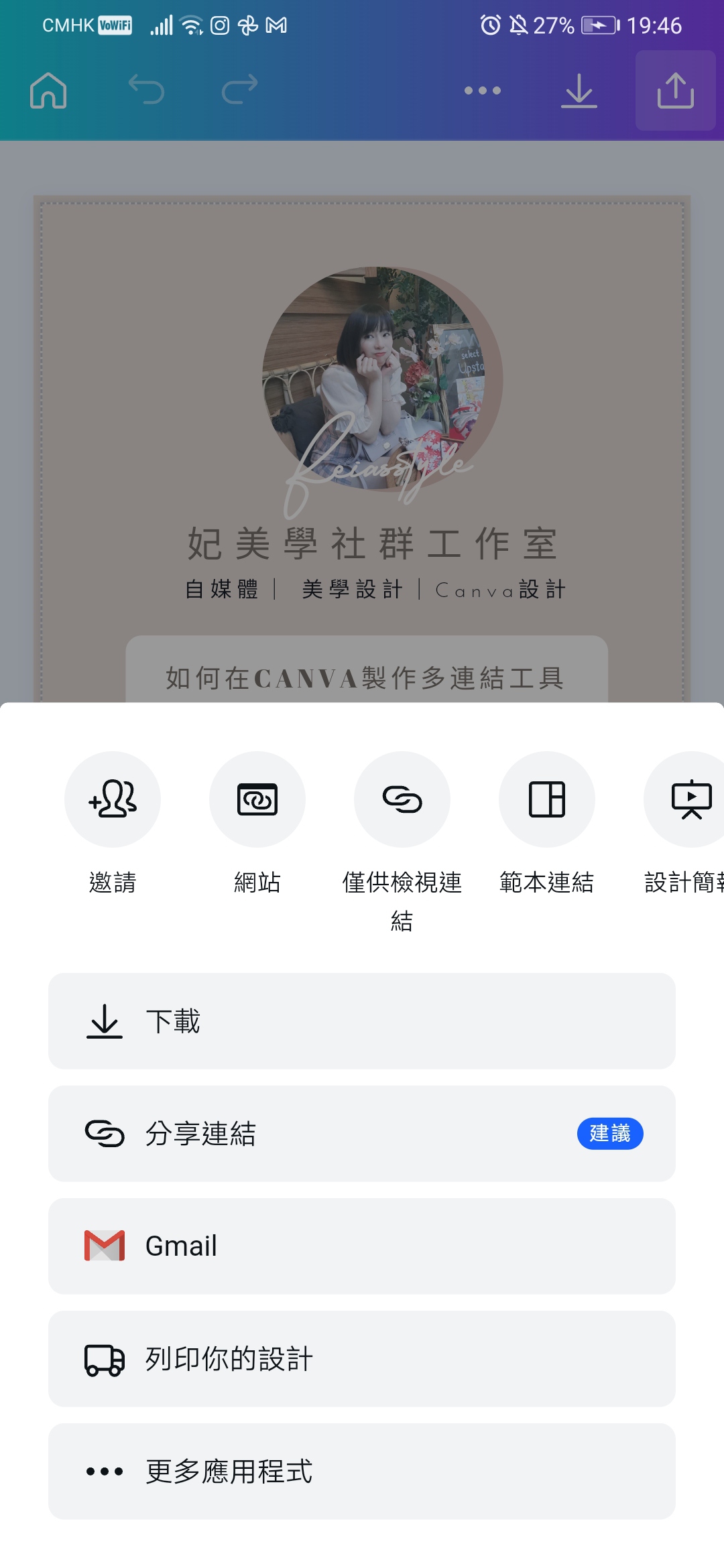
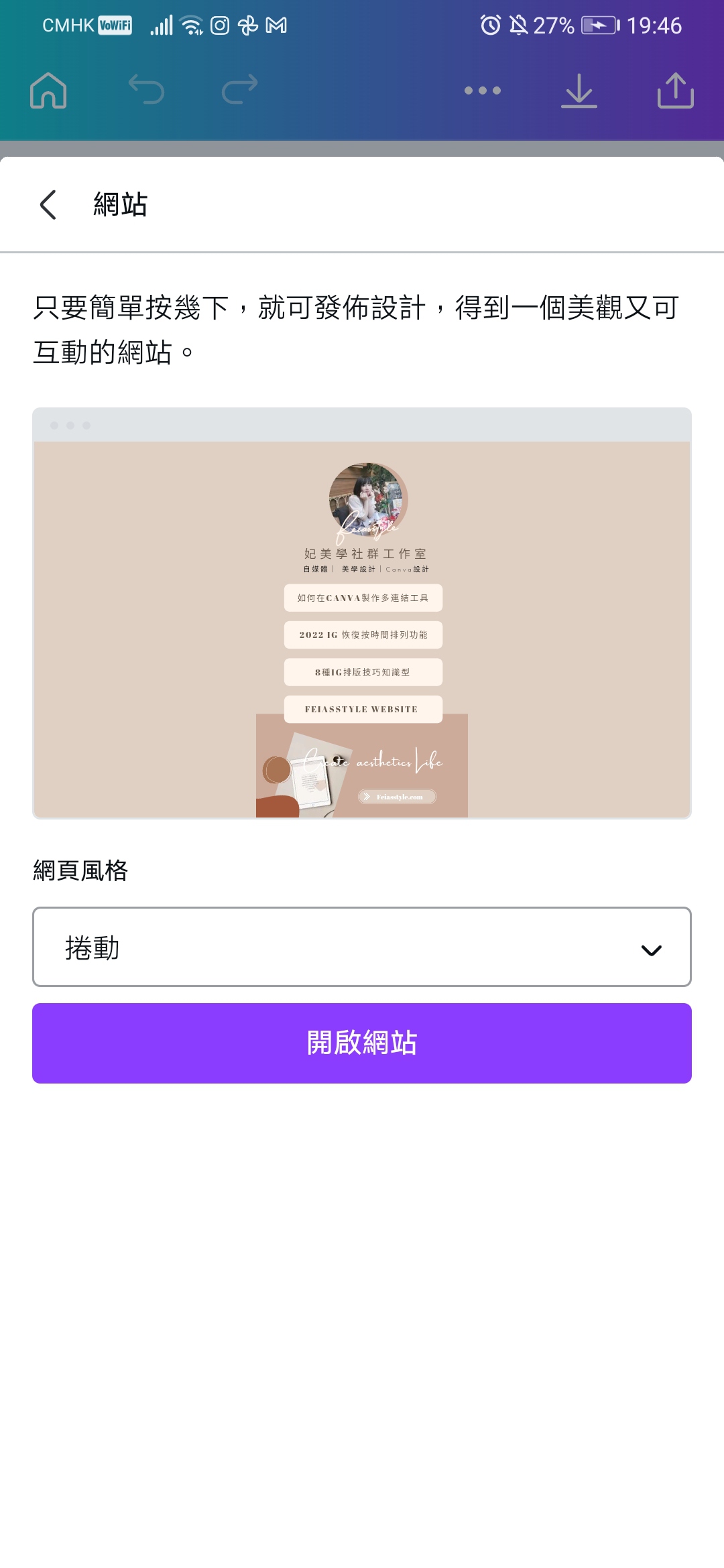
再选使用“Rolling 滚动”形式去呈现,会让整个画面做到Bio Link的效果。
6.缩短链接
当输出后,再以浏览页面打开时,就已经直接可以使用这个连结,不过这个连结比较长,所以可以使用缩短链接网站,建议用免费的 URL 缩短器就可以,相当方便易用。
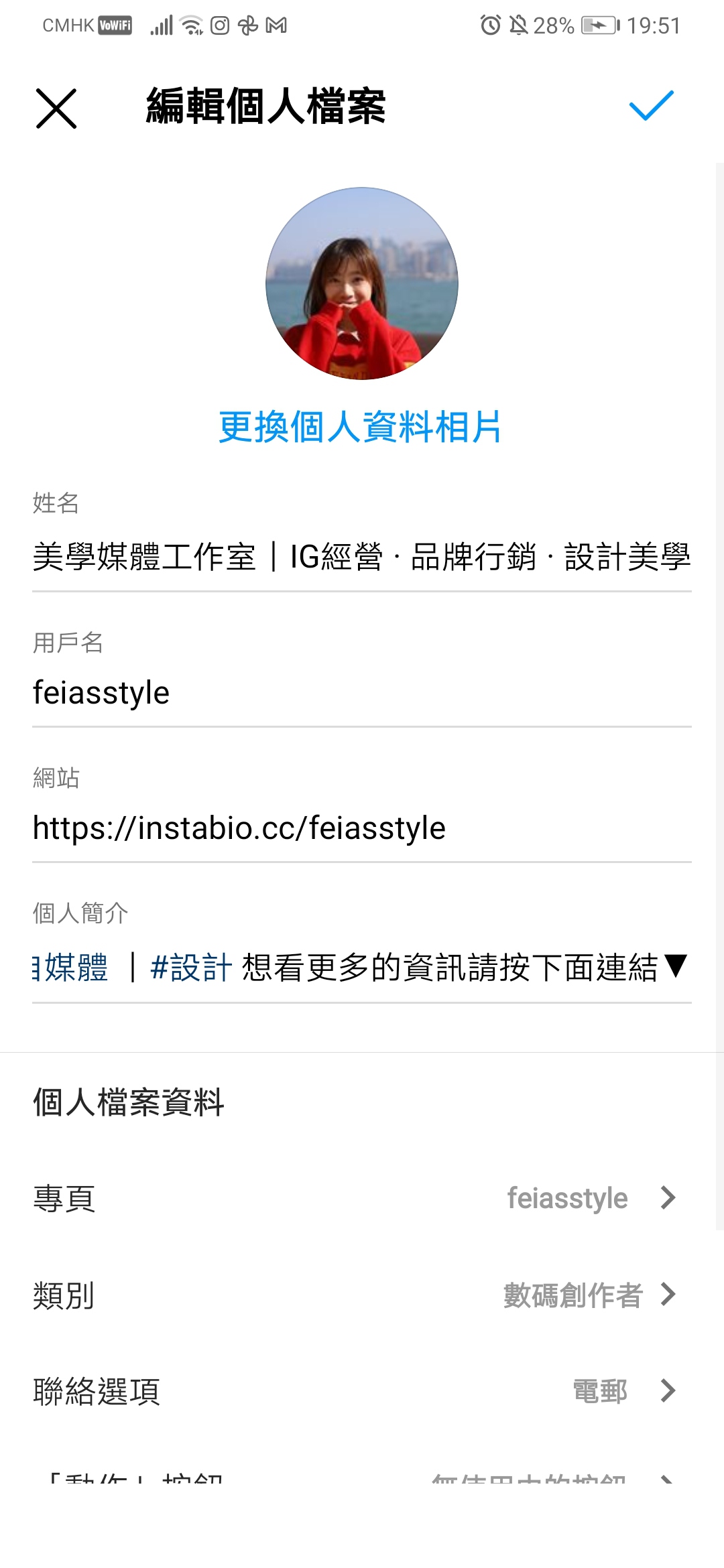
7.放入IG BIO 档案里
打开编辑个人档案,再把刚刚缩短链接放上去,就轻松打造比较个人化的Bio Link 网站就可以。