
Canva 日常的设计家:简报海报、资讯图表免费制图
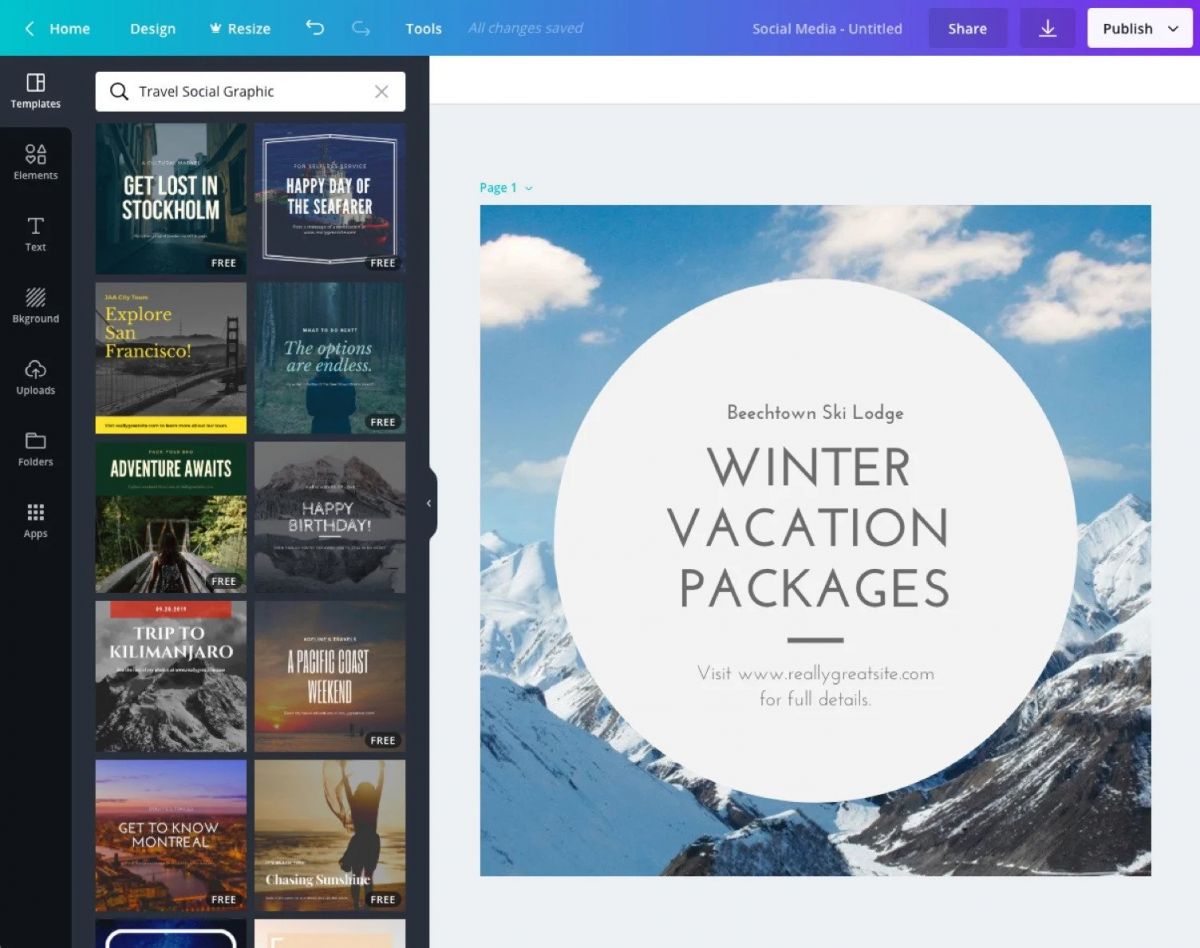
你跟我一样不是专业的设计师,但是在日常工作、生活中,我们有没有遇过下面这样的需求:发表社群文章需要做出一张简易资讯图表?制作到一半的简报很想搭配更生动的图说?临时想要在邮件里插入一张电子贺卡让对方更感动?
我们不是专家,要打开 Photoshop 制图似乎愈弄愈复杂,有没有针对一般人的日常工作需求而开发的设计工具?不要跟我说什么专业的绘图功能,只要提供我常用的模版,给我符合基本需求的图案,就是让我可以拖拖拉拉,把我想要的版面排出来就好?
这就是今天想跟大家推荐「 Canva 」的原因,「 Canva 」这个线上网站与 iPad App 诉求一个很棒的概念:日常生活中随时随地都可以轻松设计,透过免费的素材、模板与工具,只要拖曳就可以的快速制图,还加上协同合作功能,让一般人也可以制做出自己需要的生动简报、海报、卡片或资讯图表。
「 Canva 」在设计、排版、下载、协同合作功能上都是免费的,也提供了非常多的免费图库让使用者直接取用。但更进一步的,「 Canva 」 也内建更大量的付费素材,每个素材1美金,提供给进阶用户直接付费用到自己的设计上,省去大家找图的工夫。
「 Canva 」绝对是任何人都可以立刻上手的设计工具,下面我就以网页版来示范这个工具的操作有多简单。
当我们第一次登入「 Canva 」 ,会有一段只有 23 秒钟的教学影片,是的,只要 23 秒你就可以学会这个设计工具,因为他的操作其实就是分成三阶段:
- 搜寻或上传需要的素材。
- 拖曳摆放好图案。
- 完成后下载或发布。

在「 Canva 」新增设计图前,会预设好各种常见版型让你挑选,每个版型有不同的长宽大小,例如目前因应圣诞节推出的圣诞卡片版型,或者我们日常会用到的社群发文图表、简报、海报、脸书封面图、部落格资讯图表等等。
依据你需要的长宽大小,挑选好适合你的设计版面。

进入设计图编辑工具后,我们可以在左方的「 Layouts 」中挑选针对这种版面的各式模板,例如在简报中,就有各种开门页、图文搭配、图表设计的预设模板可以选。
有些模板是免费的,有些则是要付费,免费的模版上都会注明「 Free 」的字样,而付费模板也跟所有素材一样都只需要 1 美金,你当然也可以参考付费模板然后自己组合素材做出一个。

我们也可以上传自己的照片,这样就不一定需要购买已经设计好的模版。
透过左方的「 Uploads 」上传自己的图片,上传后的图片还可以在「 Canva 」 里直接修图,做各种美化效果。

接著我们可以利用「 Canva 」 的文字工具( TEXT ),在图片上新增各种样式的文字,不过这边比较可惜的是没有支援中文的字体,所以中文部分都只会显示预设字型。

「 Canva 」 最棒的是提供很多素材让我们可以在图上大做文章,切换到「 Search 」页面,可以看到预设分类好的线条、标语、外框、图示等等不同类型的素材,都只要选择后拖曳到图片上,就能像下面这样轻松完成排版。

尤其如果你想制作类似资讯图表的内容,那么「 Canva 」 内建丰富的资讯图表相关图示,我们可以在制作简报、海报、部落格图片上随意利用。
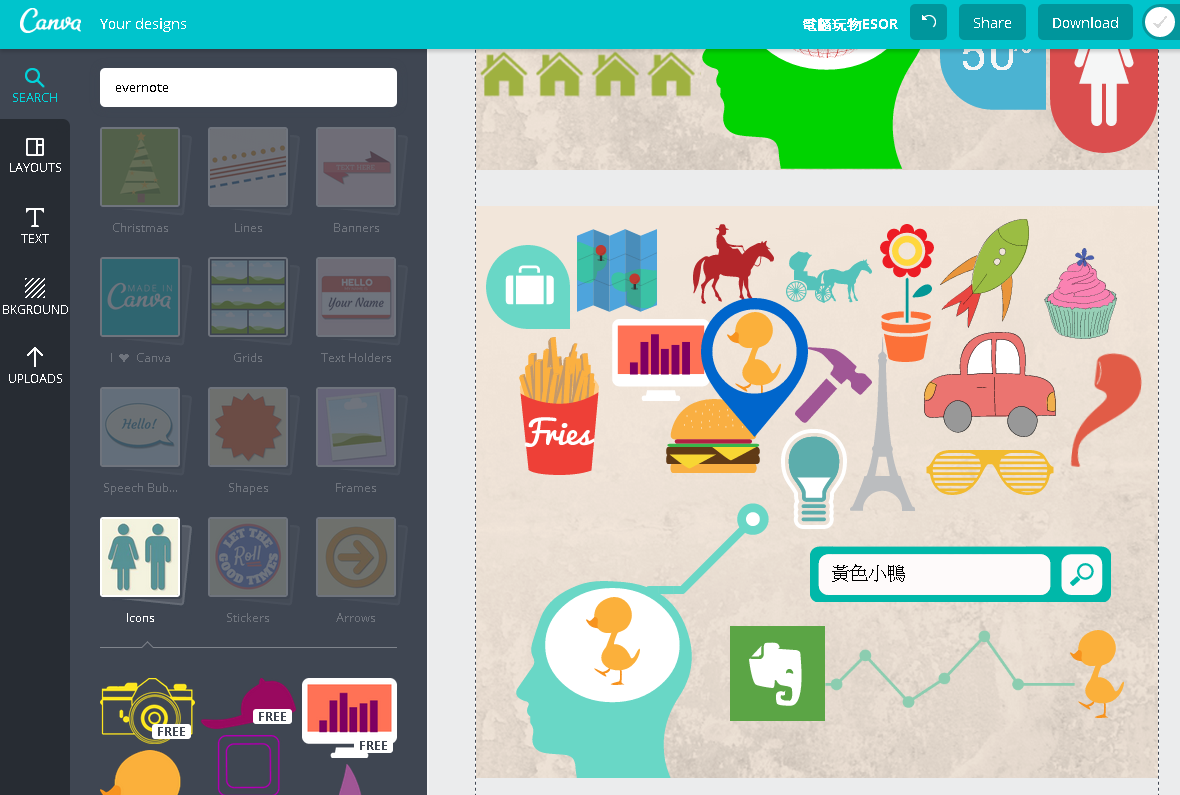
或者「 Canva 」 另外一个强项是提供了很多分割模板,让我们快速拼贴不同照片图片,再加上前面的文字、素材辅助,很快的就能制作出自己需要的海报或卡片。
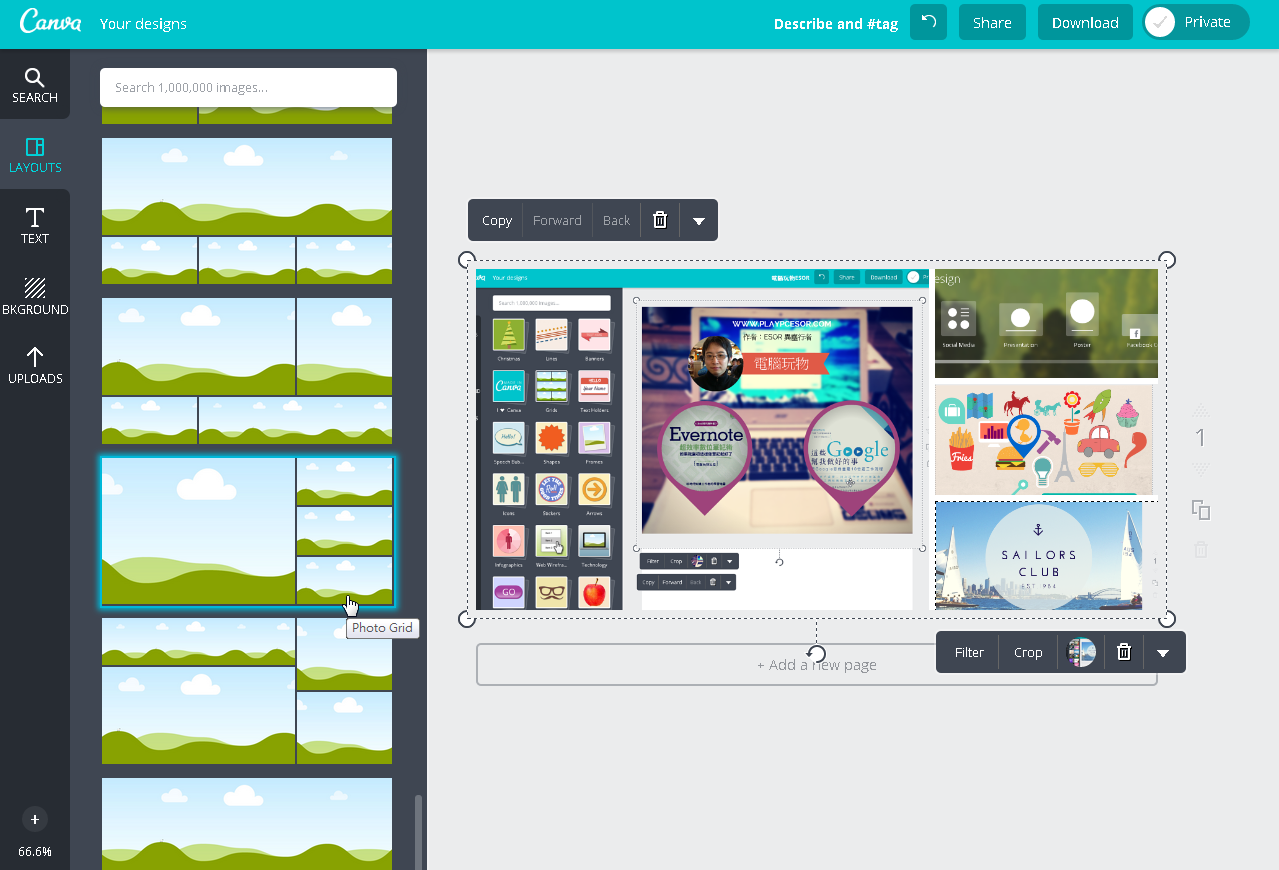
而且同样在免费帐户下,「 Canva 」 还提供了协同合作功能,我可以利用右上方的「 Share 」把图表分享给特定用户,对方可以帮我一起编辑修改内容。
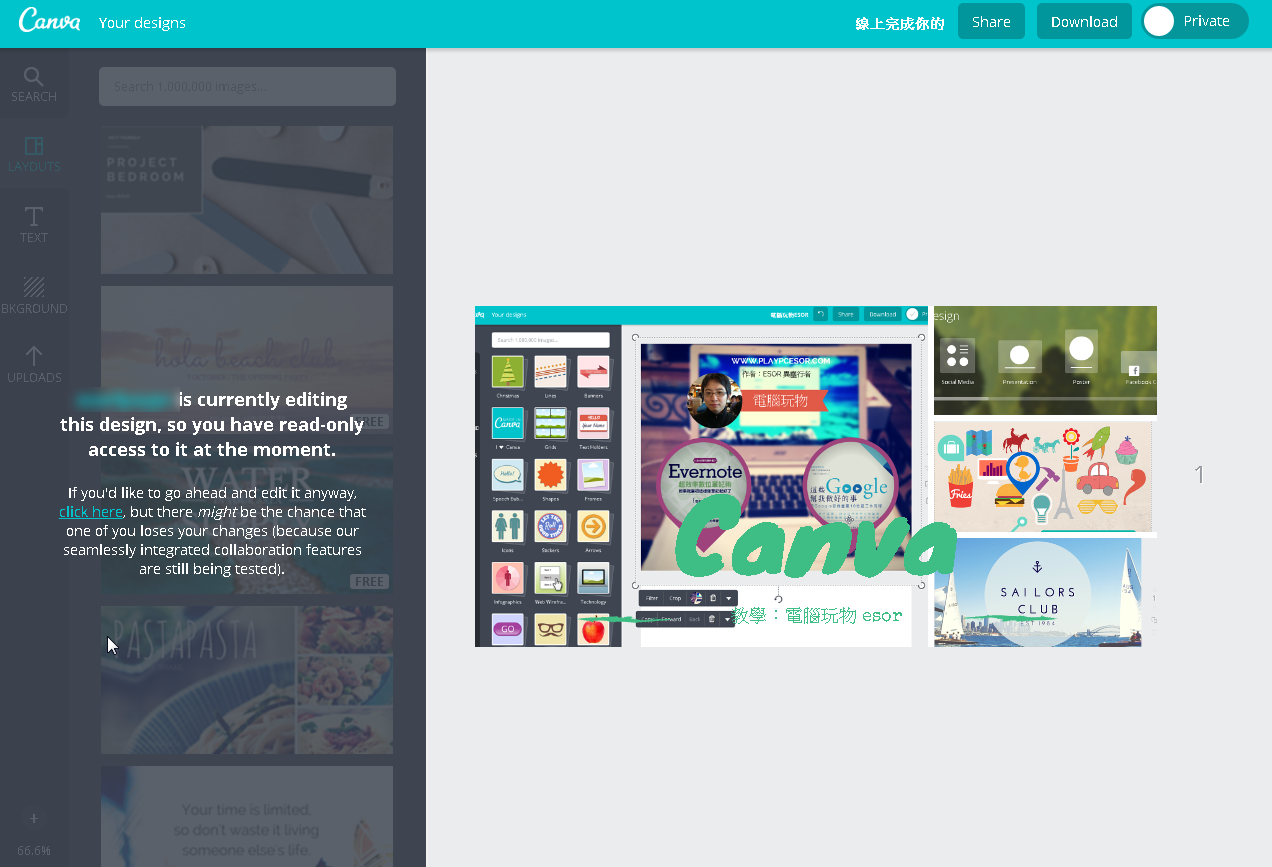
最后,制作完成的海报、简报、卡片或资讯图表,可以免费下载成图片档案,或是下载成高解析度可以印刷的 PDF 。

你也有日常的制图需求,却常常在需要时找不到适合一般人的轻便设计工具吗?或许「 Canva 」 就是我们所要的。
Canva 网站连结:
https://hkese.net/canva
本文转载自电脑玩物:Canva 日常的设计家:简报海报、资讯图表免费制图